


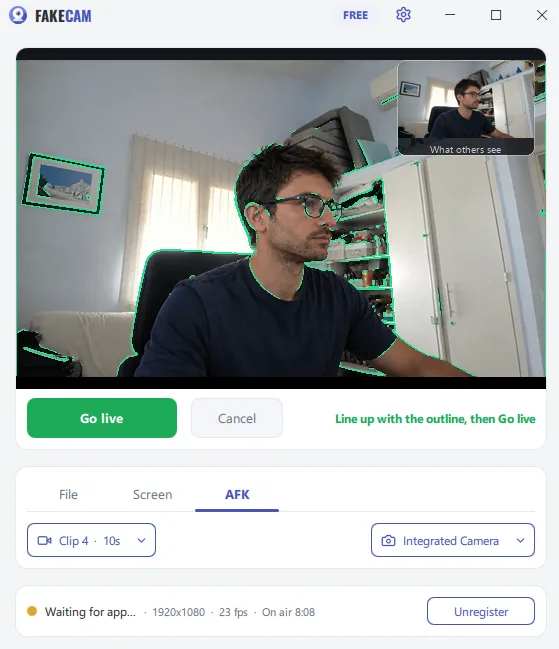
要把自己循环显示在网络摄像头上,先录制几秒钟你正常坐着的样子,然后在你短暂离开时把它作为摄像头循环播放。在 Windows 上,FakeCam 用它的 AFK 模式来做这件事:它录制循环,帮你对齐让切换看不出来,并在你回来时切回实时摄像头。
视频通话没有一种优雅的方式来说 « 两分钟后回来 »。关掉摄像头会引人注意,而停在暂停画面上又像是坏了。一小段你自己的在场循环,是快速而诚实地休息一下的更低调的选择。本指南解释它是什么、如何设置、无缝切换如何工作,以及哪些场合合适、哪些不合适。
什么是在场循环(AFK 模式)?
在场循环就是几秒钟的你,实时录制,作为摄像头循环播放。因为它是你坐在办公桌前的真实片段,所以看起来就像你平常的摄像头,而不是一张定格图片或一个黑色方块。FakeCam 把它叫做 AFK 模式(« away from keyboard »,离开键盘)。
这和把视频循环播放作为网络摄像头是同一个思路,只不过片段是你自己,当场录制的,而且工具会把你的实时姿势和循环对齐,让别人在你离开或回来时看不出跳变。
什么时候会用到它?
诚实的用法是在需要摄像头保持开启的通话中,应对短暂的、正常的休息:
- 去倒杯咖啡或水,而不用在长会议中途明显地关掉摄像头。
- 去开一下门,就一分钟。
- 在全天的工作坊里快速上个厕所。
- 伸个懒腰或短暂离开画面,而没有那种 « 你摄像头怎么关了 » 的时刻。
它是为那种干脆离开反而更打扰的两分钟准备的,而不是用来假装你在参加一个其实在跳过的活动。
如何用 FakeCam 把自己循环显示在网络摄像头上
在 Windows 上,FakeCam 会替你录制并播放循环。
- 下载 FakeCam 并注册它的虚拟摄像头(一次性点击,会请求管理员权限)。
- 打开 AFK 选项卡,像平常一样录制几秒钟你坐着的样子。上一帧的淡淡参考线会帮你重新对齐。
- 在你的会议应用里,选择 FakeCam 作为摄像头。
- 需要离开一会儿时,按下离开按钮。循环会作为摄像头播放。回来时再按一次,切回你的实时摄像头。
预览会准确显示通话看到的画面,所以在依赖它之前,你可以检查循环是否自然。
无缝切换是如何实现的?
任何循环最尴尬的地方就是它开始和结束的那一刻。FakeCam 录制循环并记住你当时所在的那一帧,然后显示那个姿势的淡淡参考线。当你离开时,循环从一个匹配的点开始,所以切换会与你坐的姿势对齐。回来时,你对齐到同一条参考线,切回同样干净。没有交叉淡化,也没有溶解,只是一个对齐的切换,这就是为什么它不像一个特效。
AFK 模式 对比 循环视频 对比 静态图片
遮住你的位置不止一种办法。诚实的对比:
| 选项 | 像你 | 实时且当前 | 最适合 |
|---|---|---|---|
| AFK 模式(你的循环) | 是 | 当场录制 | 摄像头需要保持开启的短暂离开 |
| 循环的视频文件 | 只有当视频是你时 | 否,是事先做好的片段 | 把准备好的素材作为摄像头播放 |
| « 马上回来 » 的静态图片 | 否 | 否 | 明确表示你已经离开 |
如果你的目的是表明你出去了,一张静态图片或一块真正的 « 马上回来 » 牌子才是诚实的选择。AFK 模式是相反的情况:一个短暂的停顿,你不想为离开和回来大动干戈。
这样用诚实吗?
在场循环适合短暂的、真实的休息,就像把自己静音或关掉摄像头一样。它不该成为伪装一整天在场、旁听一个你其实没在跟的会议,或者规避规则的手段。有些公司、面试、考试和监考测试明确禁止虚拟摄像头,所以请遵守这些规则。FakeCam 不会改变你的脸,也不会假装成别人;它只是把真实的你的片段循环播放几分钟。
用在它该用的地方,AFK 模式是一种小小的体贴:它让通话看起来正常,同时你处理那些冒出来的、快速的、正常的打扰。下载 FakeCam,几分钟就能在 Windows 上设置好。



