Um ein Video als Webcam in Google Meet zu verwenden, installiere FakeCam, lade dein Video und klicke auf Wiedergabe, öffne dann Meet im Browser und wähle FakeCam als Kamera unter Einstellungen > Video. Meet zeigt dein Video statt deiner echten Kamera, ganz ohne OBS. Weil Meet im Browser läuft, ist es eine der einfachsten Apps, die sich mit einer virtuellen Kamera einrichten lassen. Hier ist die komplette Anleitung.
Was du brauchst
- Einen Windows-PC (Windows 10 oder 11)
- FakeCam installiert mit registrierter virtueller Kamera
- Chrome, Edge oder Firefox. Meet hat kein eigenes Windows-Programm: Die Meet-"App", die du aus Chrome installieren kannst, ist dieselbe Website in einem eigenen Fenster
- Das Video oder Bild, das du zeigen willst (MP4, AVI, PNG, JPG und mehr)
Einrichtung in Google Meet
- Öffne FakeCam, ziehe dein Video hinein und klicke auf Wiedergabe (schalte Schleife ein, wenn es sich wiederholen soll).
- Starte FakeCam, bevor du Meet öffnest. Der Browser liest die Kameraliste beim Laden der Seite. War Meet schon offen, lade den Tab neu.
- Klicke in Meet auf dem Vorschaubildschirm vor dem Beitreten auf das Zahnrad Einstellungen (im Anruf: Weitere Optionen > Einstellungen), öffne Video und wähle unter Kamera den Eintrag FakeCam.
- Tritt der Besprechung mit eingeschalteter Kamera bei. Dein Video läuft jetzt als deine Kamera.
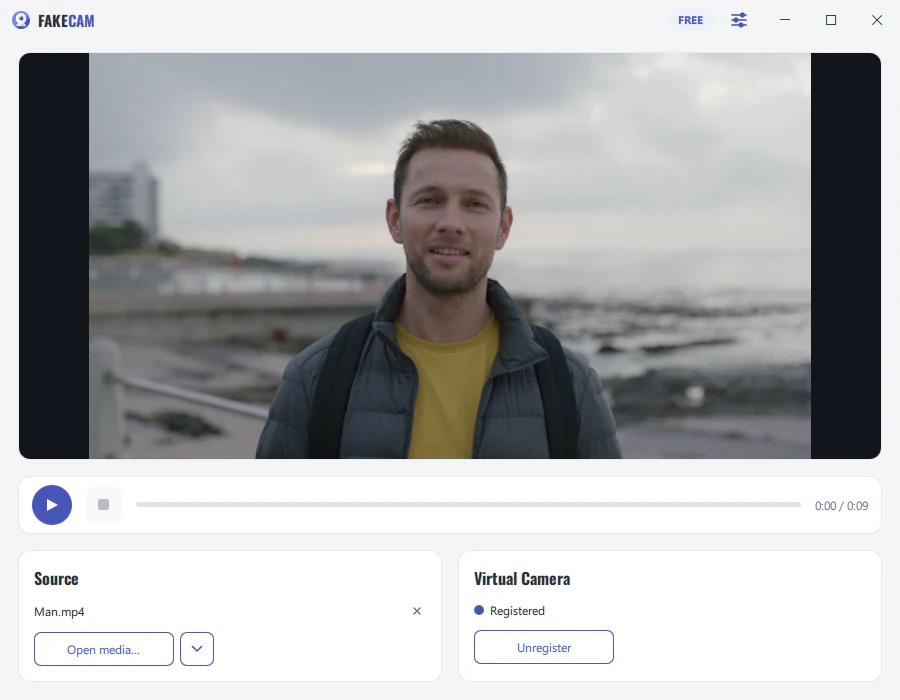
Meet merkt sich die gewählte Kamera, beim nächsten Mal musst du also nur noch FakeCam zuerst starten.
Wenn Meet nach der Kameraberechtigung fragt
Beim ersten Mal fragt der Browser, ob meet.google.com deine Kamera verwenden darf: Klicke auf Zulassen. Hast du sie einmal blockiert, klicke auf das Kamerasymbol rechts in der Adressleiste, erlaube die Kamera und lade die Seite neu. Dort kannst du auch die Kamera auswählen: Dieses Symbol legt die Standardkamera für die Website fest.
Drei Dinge, die du wissen solltest
- Deine eigene Vorschau ist gespiegelt, die anderen sehen sie richtig herum. Meet spiegelt deine eigene Vorschau wie einen Spiegel, genau wie bei einer echten Kamera. Niemand sonst sieht sie gespiegelt. Wenn Text in deinem Video für dich verkehrt herum aussieht, ist das nur auf deiner Seite so.
- Die visuellen Effekte von Meet gelten weiterhin. Hintergrundunschärfe und Effekte werden auf die gewählte Kamera angewendet, FakeCam eingeschlossen. Schalte sie aus, wenn du das Video genau so willst, wie du es geladen hast.
- Kamera und Bildschirmfreigabe sind zwei verschiedene Dinge. FakeCam ersetzt die Kamera. "Jetzt präsentieren" teilt ein Fenster oder deinen Bildschirm und nutzt die Kamera gar nicht.
Wenn FakeCam nicht erscheint
Starte FakeCam und klicke auf Wiedergabe, lade dann den Meet-Tab neu. Fehlt es immer noch, siehe virtuelle Kamera wird in Google Meet nicht angezeigt für die Berechtigungsprüfungen in Windows und im Browser.