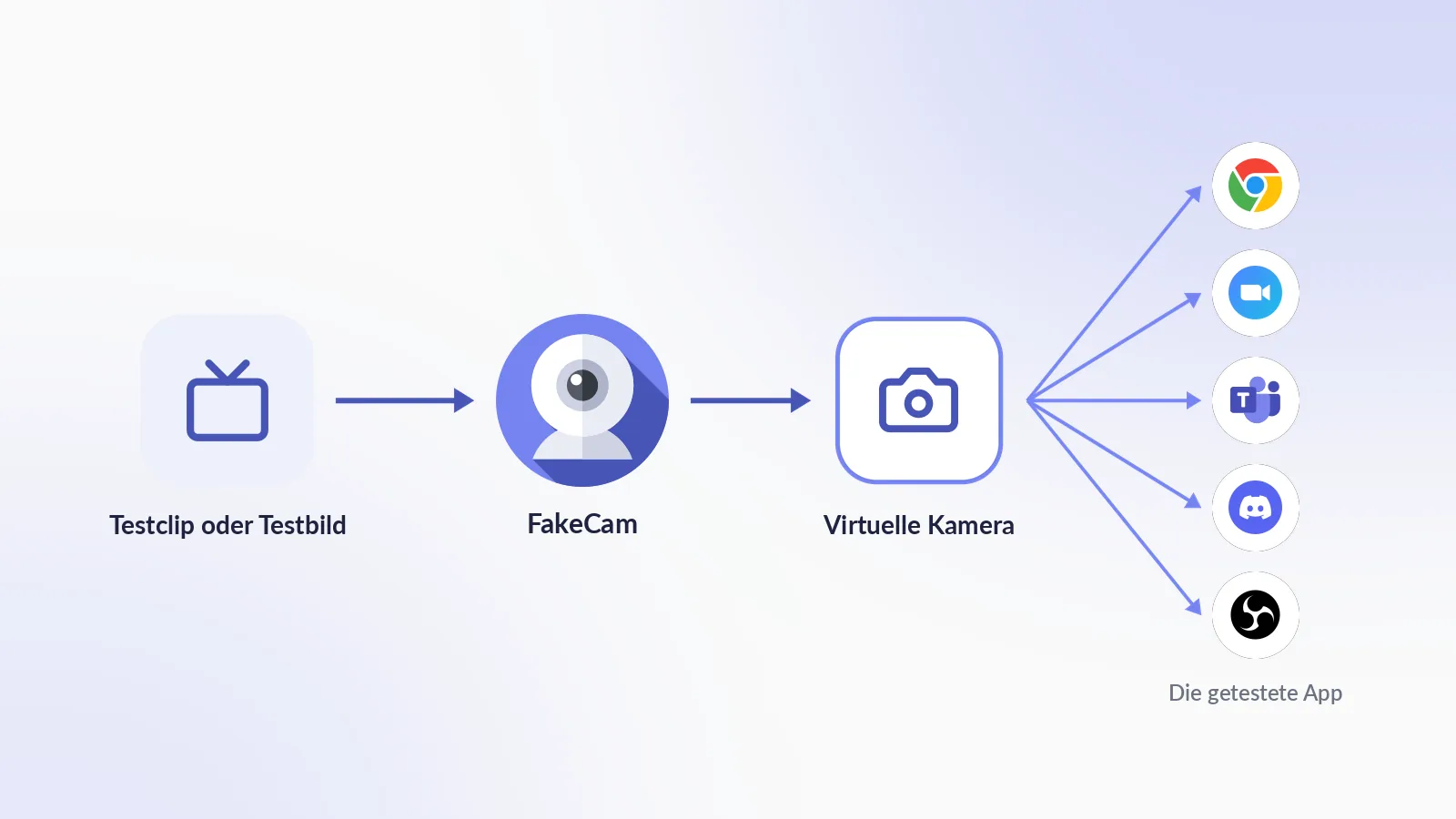
Ein Webcam-Simulator ist eine virtuelle Kamera, die ein bekanntes Video, ein Bild oder deinen Bildschirm in jede App einspeist, als wäre es eine echte Webcam, damit du Kamerafunktionen jedes Mal mit derselben Eingabe testen kannst. Unter Windows macht FakeCam das kostenlos: Lade einen Testclip oder ein Testbild, drücke Wiedergabe und wähle FakeCam in der App, die du testest, als Kamera. Kein Licht, kein Objektiv, keine Überraschungen, und bei jedem Durchlauf exakt dieselben Frames.
Warum eine Webcam simulieren statt eine echte zu nutzen?
Eine echte Webcam ist das denkbar schlechteste Test-Fixture. Ihr Bild ändert sich mit dem Licht, der Tageszeit, der Person davor und der Frage, ob die Objektivkappe drauf ist. Zum Testen willst du das Gegenteil: eine Eingabe, die deterministisch ist (identische Frames bei jedem Durchlauf), wiederholbar (jeder Tester, jeder PC, dasselbe Ergebnis) und kontrollierbar (du wählst Auflösung, Bewegung, Seitenverhältnis, sogar ein schwarzes Bild). Genau das liefert ein Webcam-Simulator:
- QA von Videofunktionen. Kameravorschau, Schnappschuss, Aufnahme, Hintergrundunschärfe, Gesichtserkennung, QR-Scan, Videoanrufe: Prüfe jede davon gegen einen Clip, den du Frame für Frame kennst.
- Einen Bug reproduzieren. Die Kundenmeldung "die Kamera zeigt ein schwarzes Bild" ist reproduzierbar, wenn du gezielt ein schwarzes Bild einspeisen kannst.
- Grenzfälle auf Abruf. Hochkant-Video, 4:3-Eingabe in einer 16:9-Vorschau, sehr viel Bewegung, ein Standbild, das sich nie ändert, eine Quelle in 640 x 480: Jeder Fall ist eine Datei, die du aufhebst.
- Demos und Schulungen. Die Demo-Kamera zeigt in jeder Sitzung denselben sauberen Clip, egal wie der Raum aussieht.
- Rechner ohne Kamera. Ein Desktop-PC, ein Build-Agent, auf dem jemand von Hand testet, eine VM: Eine virtuelle Kamera gibt ihnen eine.
Was du brauchst
- Einen PC mit Windows 10 oder 11 (physisch oder eine VM mit Desktop-Sitzung).
- FakeCam, kostenlos. Es registriert eine virtuelle Kamera namens "FakeCam".
- Deine Testeingaben: eine Videodatei (MP4, MOV, AVI, WMV, MKV), ein Bild (PNG, JPG, GIF, BMP) oder den Bildschirm selbst.
Den Webcam-Simulator in 4 Schritten einrichten
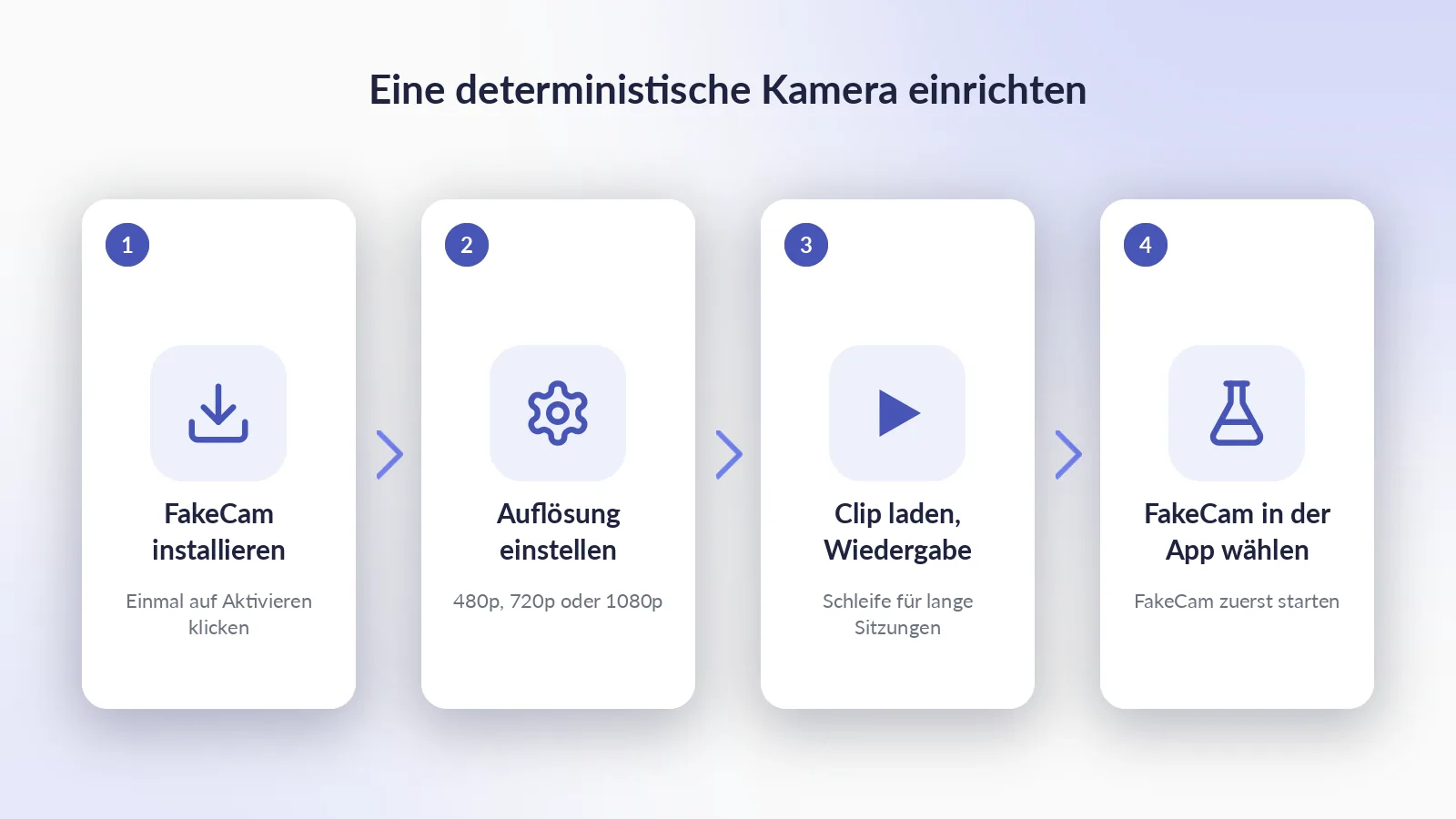
- Installiere FakeCam und klicke einmal auf Aktivieren, damit Windows die Kamera hinzufügt (eine Administratorabfrage, danach nie wieder).
- Stell in den Einstellungen die Auflösung ein, die die getestete App von der Kamera empfangen soll: 640 x 480, 1280 x 720 oder 1920 x 1080. Genau das wird die App auflisten.
- Zieh deinen Testclip oder dein Testbild in FakeCam und drücke Wiedergabe. Schalte Schleife ein, wenn ein Clip die ganze Testsitzung über laufen muss.
- Wähle in der getesteten App FakeCam als Kamera. Starte FakeCam vor der App: Die meisten Apps lesen die Kameraliste nur beim Start.
Um die Eingabe mitten im Test zu wechseln, leg einfach eine andere Datei in FakeCam ab: Die App behält dieselbe Kamera und empfängt nur die neuen Frames. Um die Pfade "keine Kamera" oder "Kamera abgezogen" zu testen, drücke Stopp oder deaktiviere die Kamera.
Ein Test-Kit zum Aufheben
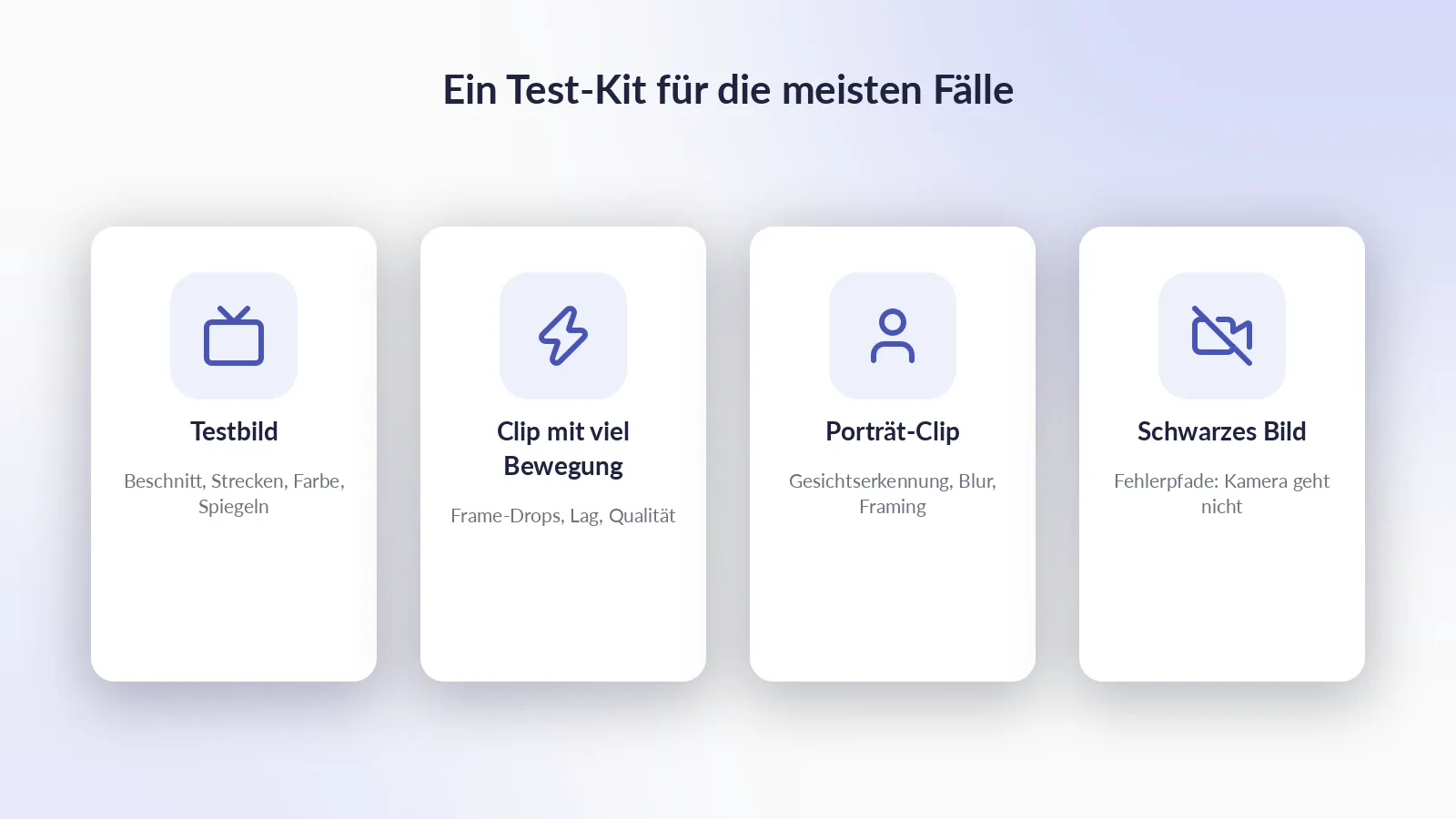
Vier Eingaben decken die meisten Kamera-Testfälle ab. Leg sie in einen Ordner neben deinem Testplan.
| Eingabe | Was sie aufdeckt |
|---|---|
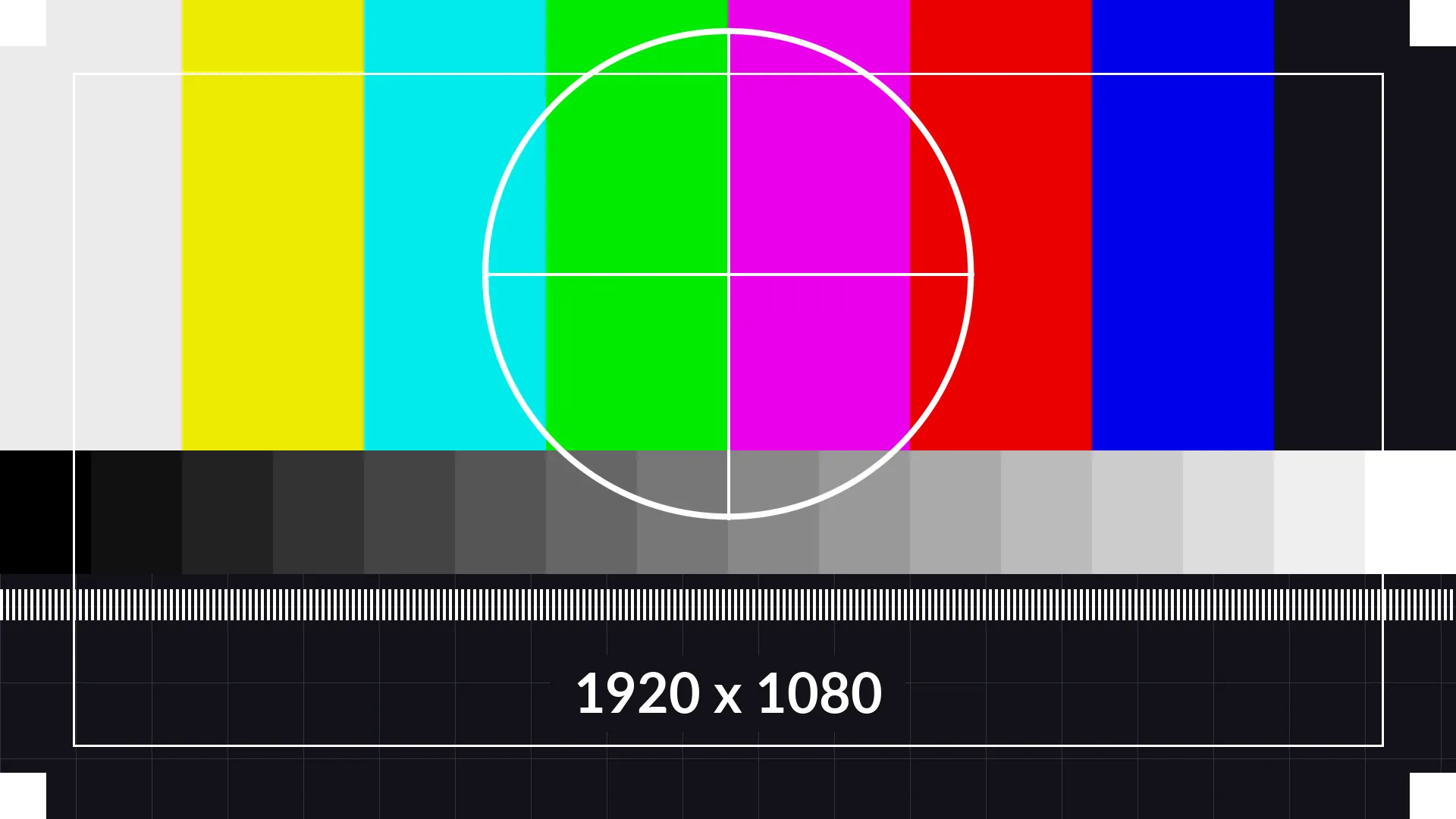
| Ein Testbild (Farbbalken, ein Kreis, ein Raster) | Beschneiden, Strecken, falsches Seitenverhältnis, Farbstiche, Spiegelung: Ein Kreis, der als Oval rauskommt, oder ein abgeschnittener Balken fällt auf einen Blick auf |
| Ein Clip mit viel Bewegung (schneller Schwenk, bewegte Details) | Frame-Drops, Encoder-Qualität, Latenz in einem Anruf, eine Vorschau, die der Kamera hinterherhinkt |
| Ein Porträt-Clip (eine Person, gleichmäßiges Licht) | Gesichtserkennung, Hintergrundunschärfe und -ersatz, Auto-Framing, Identitätsprüfungen in deinem eigenen Produkt |
| Ein schwarzes Bild oder ein Standbild | Support-Pfade vom Typ "Kamera funktioniert nicht", Erkennung fehlender Bewegung, Screenshot- und Schnappschussfunktionen |
Speichere das Testbild unten und spiele es über FakeCam ab; es ist bewusst ohne Text gezeichnet, damit es in jeder Sprache deines Testteams funktioniert.
Simulator vs Chromes Fake-Kamera-Flags
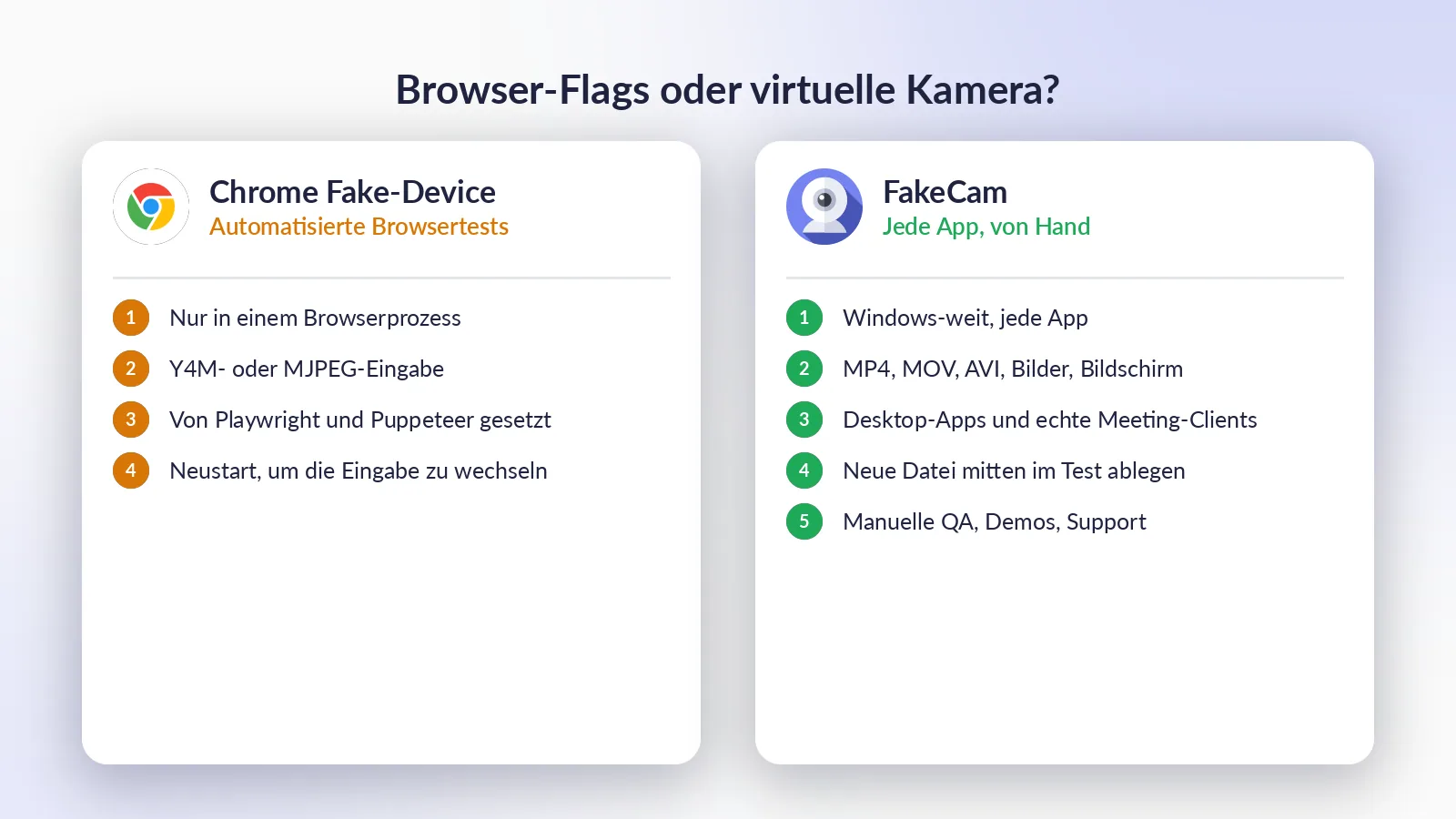
Wenn du nur eine Web-App in einem automatisierten Browser testest, bringen Chrome und Edge eine eingebaute Fake-Kamera mit: Starte den Browser mit --use-fake-device-for-media-stream und, um deine eigene Datei einzuspeisen, mit --use-file-for-fake-video-capture=clip.y4m. Playwright und Puppeteer setzen diese Flags für dich. Für CI ist es das richtige Werkzeug. Es endet aber am Browser: Nichts außerhalb dieses Browserprozesses sieht eine Kamera.
Eine virtuelle Kamera wie FakeCam arbeitet auf Windows-Ebene, also sieht jede App sie: Desktop-Apps, Electron-Apps, die Windows-Kamera-App, ein Videoanruf in einem echten Zoom-Client und eine normale Browsersitzung, die ein menschlicher Tester gestartet hat. Der ehrliche Vergleich:
| Chrome Fake-Device-Flags | Virtuelle Kamera FakeCam | |
|---|---|---|
| Wo die Kamera existiert | Nur in diesem Browserprozess | Windows-weit, in jeder App |
| Eingabeformate | Y4M- / MJPEG-Dateien | MP4, MOV, AVI, WMV, MKV, Bilder, der Bildschirm |
| Automatisierte Tests (CI) | Ja, dafür gebaut | Nein: FakeCam wird von Hand bedient |
| Manuelle QA von Desktop-Apps | Nein | Ja |
| Echte Meeting-Clients (Zoom, Teams, Discord) | Nein | Ja |
| Eingabe mitten im Test wechseln | Browser neu starten | Neue Datei ablegen |
| Kosten | Kostenlos | Kostenlos (einmaliges PRO optional) |
Nutze beides: die Flags in deiner Pipeline, die virtuelle Kamera für exploratives Testen, Desktop-Apps, Support-Reproduktionen und Demos.
Tipps für verlässliche Ergebnisse
- Auflösungen gezielt abgleichen. Teste jede Auflösung, die die App unterstützt, indem du die Auflösung in FakeCam änderst und die App dann neu startest: Viele Apps lesen die Formate nur einmal.
- Schleife für lange Sitzungen. Ein Clip in Schleife hält die Kamera so lange "live", wie der Test läuft; ein Clip, der endet, lässt das letzte Bild stehen.
- Spiegeln ist auch ein Testfall. Meeting-Apps spiegeln die Selbstansicht, aber nicht das, was andere sehen. Mit dem Schalter Spiegeln in FakeCam prüfst du beides.
- Bildschirm als Eingabe. Wähle den Tab Bildschirm, um ein laufendes App-Fenster (einen Timer, eine Seite mit QR-Code) in die Kamera einzuspeisen, praktisch für Scan-Funktionen. Details unter Bildschirm als Webcam verwenden.
- Eine App nach der anderen. Eine Kamera kann nur von einer App gleichzeitig geöffnet werden. Schließe die Vorschau der vorherigen App, bevor du den nächsten Test startest.
Was ein Webcam-Simulator nicht kann
- Kein Scripting, keine Kommandozeile. FakeCam ist ein manuelles Werkzeug: Du lädst Dateien von Hand. Für gescriptete Browsertests nimm die Chrome-Flags oben.
- Kein Ton. Eine virtuelle Kamera ersetzt nur das Kamerabild. Teste den Mikrofonpfad separat.
- Keine virtuelle Kamera für Mobilgeräte. Es läuft unter Windows. Für Android deckt die virtuelle Szenenkamera des Emulators Ähnliches ab.
- Nicht zum Austricksen einer Verifizierung. Ein Webcam-Simulator ist ein Test- und Demo-Werkzeug. Ihn zu nutzen, um die Identitätsprüfung eines anderen zu umgehen, ist nicht sein Zweck, und mehrere Dienste verbieten es.