


Pour vous mettre en boucle sur votre webcam, enregistrez quelques secondes de vous assis normalement, puis diffusez-les en boucle comme caméra le temps de vous absenter un instant. Sur Windows, FakeCam le fait avec son mode AFK : il enregistre la boucle, vous aligne pour que le passage soit invisible, et repasse à votre caméra en direct à votre retour.
Les appels vidéo n'ont pas de manière élégante de dire « je reviens dans deux minutes ». Couper sa caméra attire l'attention, et rester figé sur une image en pause a l'air cassé. Une courte boucle de présence de vous-même est une option plus discrète pour une pause rapide et honnête. Ce guide explique ce que c'est, comment la configurer, comment le passage sans coupure fonctionne, et où c'est approprié ou non.
Qu'est-ce qu'une boucle de présence (mode AFK) ?
Une boucle de présence, c'est quelques secondes de vous, enregistrées en direct, diffusées en boucle comme caméra. Comme il s'agit d'un vrai clip de vous assis à votre bureau, cela ressemble à votre caméra normale plutôt qu'à une image figée ou un rectangle noir. FakeCam appelle cela le mode AFK (« away from keyboard », loin du clavier).
C'est la même idée que mettre une vidéo en boucle comme webcam, sauf que le clip, c'est vous, enregistré sur le moment, et l'outil aligne votre position en direct sur la boucle pour que personne ne voie de saut quand vous partez ou revenez.
Quand l'utiliser ?
L'usage honnête, ce sont de courtes pauses humaines pendant un appel où la caméra est censée rester allumée :
- Prendre un café ou un verre d'eau sans couper visiblement la caméra au milieu d'une longue réunion.
- Répondre à la porte une minute.
- Une pause toilettes rapide pendant un atelier qui dure toute la journée.
- S'étirer ou sortir du cadre brièvement sans le moment « pourquoi ta caméra s'est coupée ».
C'est pour les deux minutes où partir proprement dérange plus que ça n'aide, pas pour faire semblant d'assister à quelque chose que vous sautez.
Comment se mettre en boucle sur sa webcam avec FakeCam
Sur Windows, FakeCam enregistre et diffuse la boucle pour vous.
- Téléchargez FakeCam et enregistrez sa caméra virtuelle (un clic unique qui demande l'autorisation administrateur).
- Ouvrez l'onglet AFK et enregistrez quelques secondes de vous assis comme d'habitude. Un léger repère de votre dernière image vous aide à vous réaligner.
- Dans votre application de réunion, choisissez FakeCam comme caméra.
- Quand vous avez besoin d'un moment, appuyez sur le bouton d'absence. La boucle passe comme caméra. Appuyez à nouveau pour repasser à votre caméra en direct à votre retour.
L'aperçu montre exactement ce que voit l'appel, vous pouvez donc vérifier que la boucle a l'air naturelle avant de compter dessus.
Comment fonctionne le passage sans coupure ?
Le moment délicat de toute boucle, c'est son début et sa fin. FakeCam enregistre la boucle et retient l'image où vous étiez, puis affiche un léger repère de cette position. Quand vous lancez le mode absence, la boucle démarre à un point correspondant, donc la coupure s'aligne sur votre façon d'être assis. Au retour, vous vous alignez sur le même repère et le passage inverse est tout aussi net. Il n'y a ni fondu ni transition, juste une coupure alignée, c'est pourquoi cela ne se lit pas comme un effet.
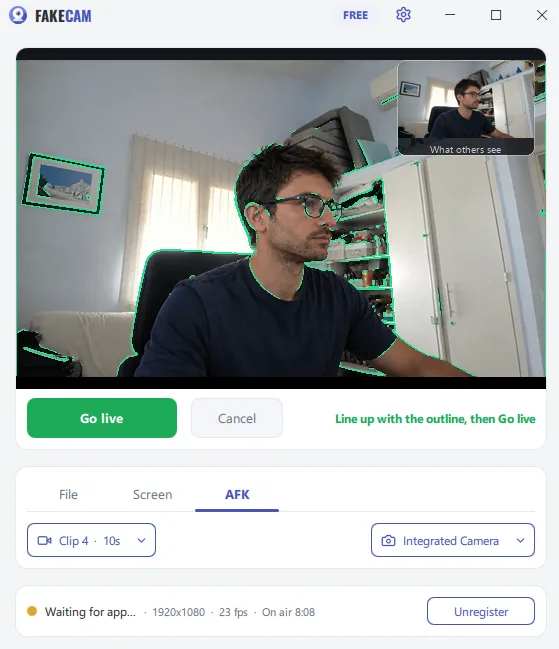
Mode AFK vs vidéo en boucle vs image fixe
Il y a plus d'une façon de couvrir votre place. La comparaison honnête :
| Option | Vous ressemble | En direct et actuel | Idéal pour |
|---|---|---|---|
| Mode AFK (boucle de vous) | Oui | Enregistré sur le moment | Courtes pauses où la caméra doit rester allumée |
| Un fichier vidéo en boucle | Seulement si la vidéo, c'est vous | Non, c'est un clip préparé | Diffuser des images préparées comme caméra |
| Une image fixe « je reviens » | Non | Non | Signaler clairement que vous êtes absent |
Si votre but est de signaler que vous êtes sorti, une image fixe ou une vraie pancarte « je reviens » est le choix honnête. Le mode AFK est pour le cas inverse : une courte pause où vous ne voulez pas faire tout un cinéma de partir et de revenir.
Est-ce honnête à utiliser ?
Une boucle de présence convient pour de courtes pauses réelles, au même titre que couper son micro ou sa caméra. Ce qu'elle ne doit pas être, c'est un moyen de simuler une journée entière de présence, d'assister à une réunion que vous ne suivez pas vraiment, ou de contourner une règle. Certains employeurs, entretiens, examens et tests surveillés interdisent spécifiquement les caméras virtuelles, alors respectez ces règles. FakeCam ne change pas votre visage et ne se fait pas passer pour quelqu'un d'autre ; il diffuse simplement en boucle un clip du vrai vous pendant quelques minutes.
Utilisé pour ce à quoi il sert, le mode AFK est une petite courtoisie : il garde un appel d'apparence normale pendant que vous gérez les interruptions rapides et humaines qui surviennent. Téléchargez FakeCam pour le configurer sur Windows en deux minutes.



