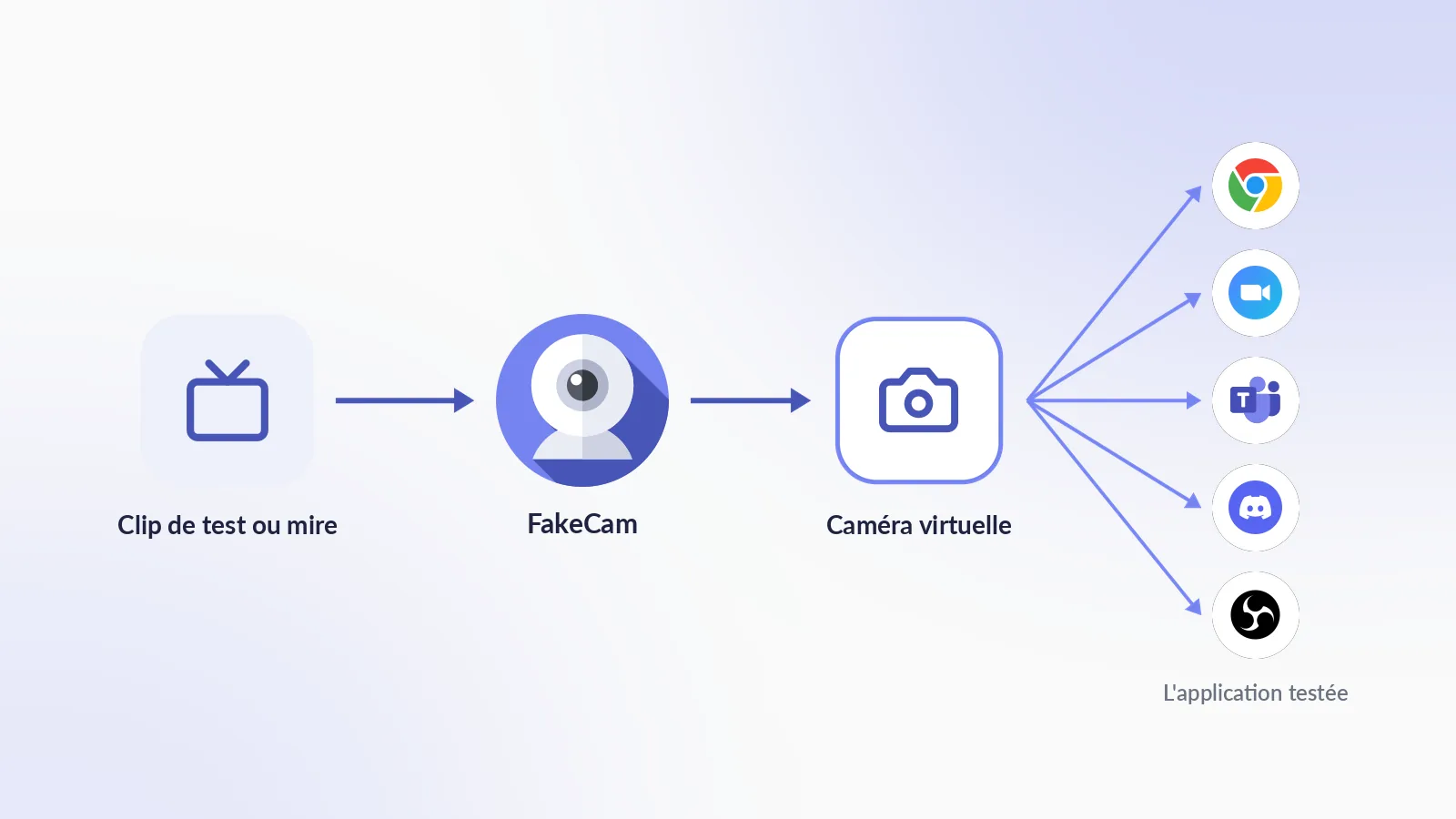
Un simulateur de webcam est une caméra virtuelle qui envoie une vidéo, une image ou un écran connus à n'importe quelle application comme s'il s'agissait d'une vraie webcam, pour tester les fonctions caméra avec exactement la même entrée à chaque fois. Sous Windows, FakeCam le fait gratuitement : chargez un clip de test ou une mire, cliquez sur Lecture, et choisissez FakeCam comme caméra dans l'application que vous testez. Pas d'éclairage, pas d'objectif, pas de surprise, et exactement les mêmes images à chaque exécution.
Pourquoi simuler une webcam plutôt qu'en utiliser une vraie ?
Une vraie webcam est la pire source de test qui soit. Son image change avec la lumière, l'heure de la journée, la personne assise devant, et selon que le cache de l'objectif est en place ou non. Pour tester, vous voulez l'inverse : une entrée déterministe (des images identiques à chaque exécution), reproductible (n'importe quel testeur, n'importe quel PC, même résultat) et contrôlable (vous choisissez la résolution, le mouvement, le format d'image, et même une image noire). C'est exactement ce que donne un simulateur de webcam :
- QA des fonctions vidéo. Aperçu caméra, instantané, enregistrement, flou d'arrière-plan, détection de visage, lecture de QR code, appels vidéo : testez chacune sur un clip que vous connaissez image par image.
- Reproduire un bug. Le « la caméra affiche une image noire » d'un client devient reproductible quand vous pouvez envoyer une image noire volontairement.
- Des cas limites à la demande. Vidéo en portrait, source 4:3 dans un aperçu 16:9, mouvement très rapide, image fixe qui ne change jamais, source en 640 x 480 : chacun est un fichier que vous gardez.
- Démos et formation. La caméra de démo montre le même clip soigné à chaque session, quel que soit l'aspect de la pièce.
- Machines sans caméra. Un PC de bureau, un agent de build sur lequel quelqu'un teste à la main, une VM : une caméra virtuelle leur en donne une.
Ce qu'il vous faut
- Un PC sous Windows 10 ou 11 (physique, ou une VM avec une session bureau).
- FakeCam, gratuit. Il enregistre une caméra virtuelle nommée « FakeCam ».
- Vos entrées de test : un fichier vidéo (MP4, MOV, AVI, WMV, MKV), une image (PNG, JPG, GIF, BMP) ou l'écran lui-même.
Configurer le simulateur de webcam en 4 étapes
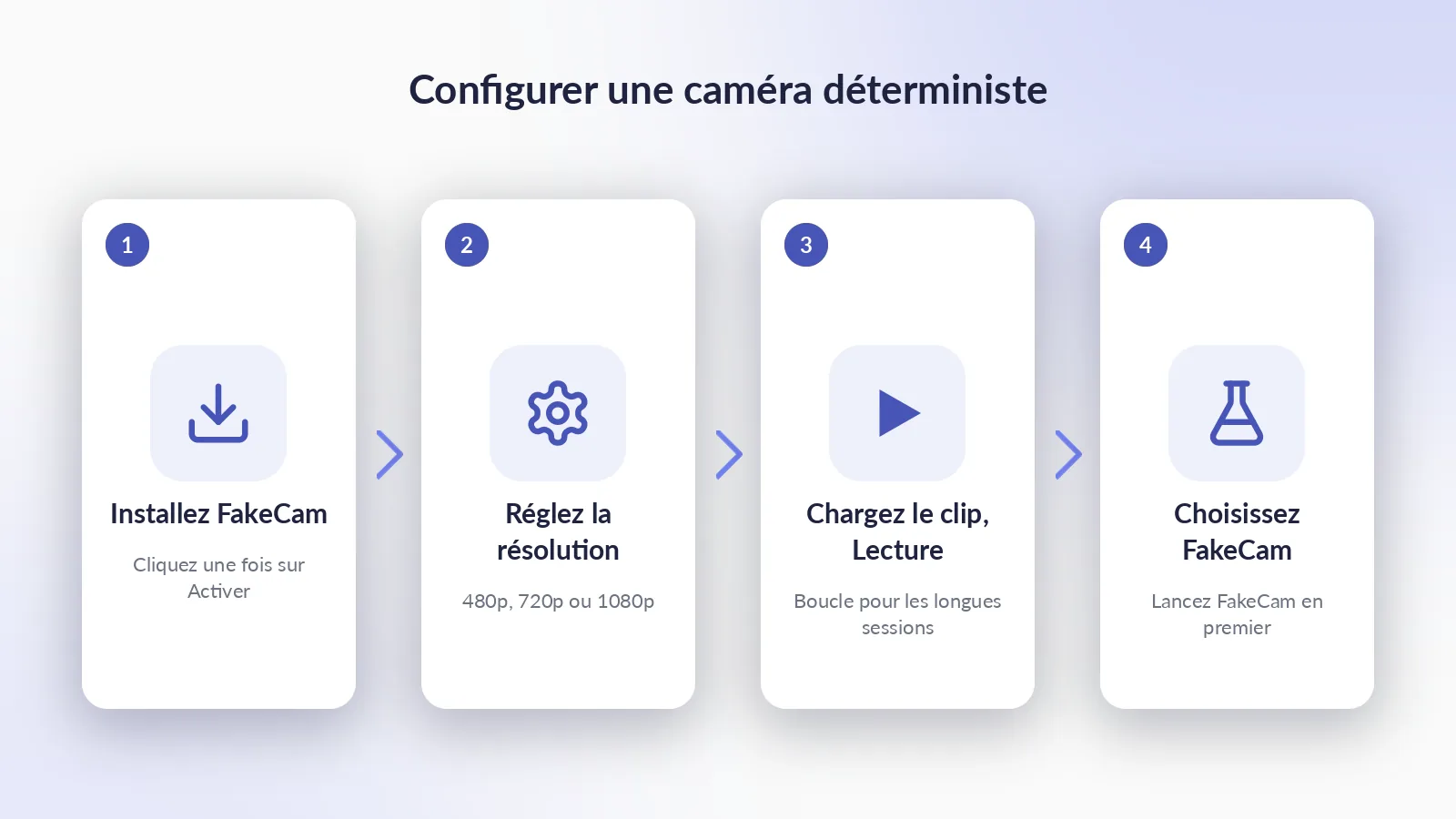
- Installez FakeCam et cliquez une fois sur Activer pour que Windows ajoute la caméra (une invite administrateur, puis plus jamais).
- Dans Paramètres, réglez la Résolution de la caméra que l'application testée doit recevoir : 640 x 480, 1280 x 720 ou 1920 x 1080. C'est ce que l'application énumérera.
- Glissez votre clip de test ou votre mire dans FakeCam et cliquez sur Lecture. Activez Boucle pour un clip qui doit tourner pendant toute la session de test.
- Dans l'application testée, choisissez FakeCam comme caméra. Lancez FakeCam avant l'application : la plupart des applications ne lisent la liste des caméras qu'au démarrage.
Pour changer d'entrée en cours de test, déposez un autre fichier dans FakeCam : l'application garde la même caméra et reçoit simplement les nouvelles images. Pour tester les cas « pas de caméra » ou « caméra débranchée », cliquez sur Arrêter ou désactivez la caméra.
Un kit de test à garder sous la main
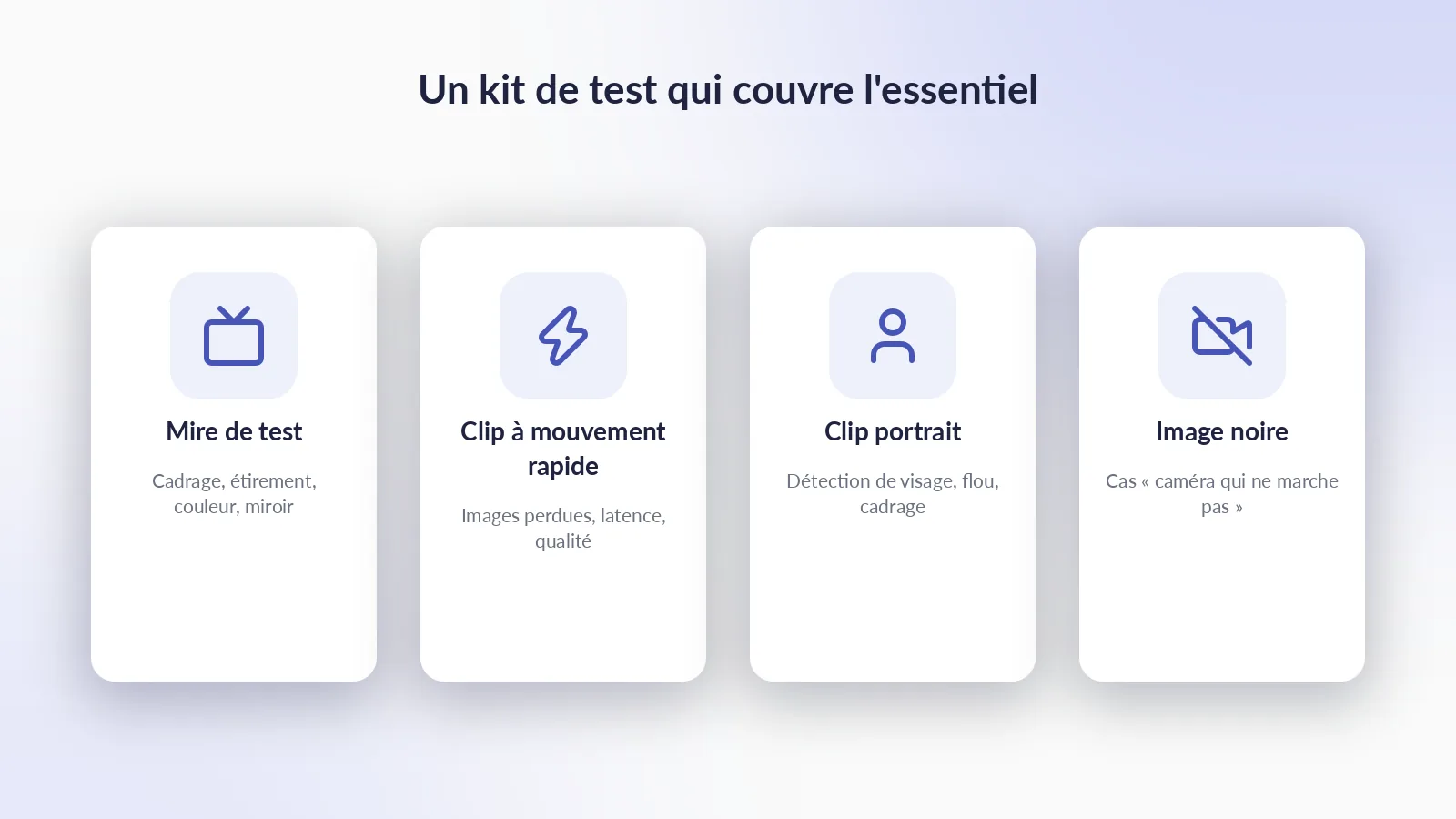
Quatre entrées couvrent la plupart des cas de test caméra. Gardez-les dans un dossier à côté de votre plan de test.
| Entrée | Ce qu'elle révèle |
|---|---|
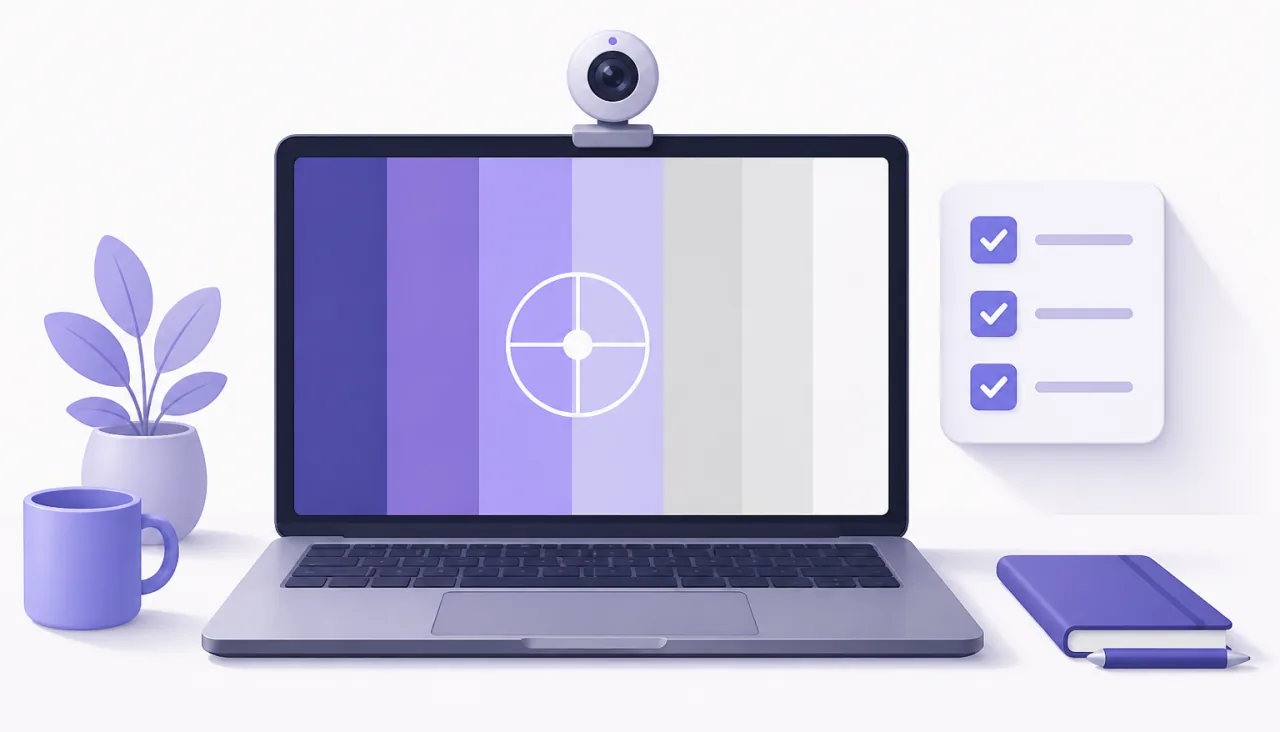
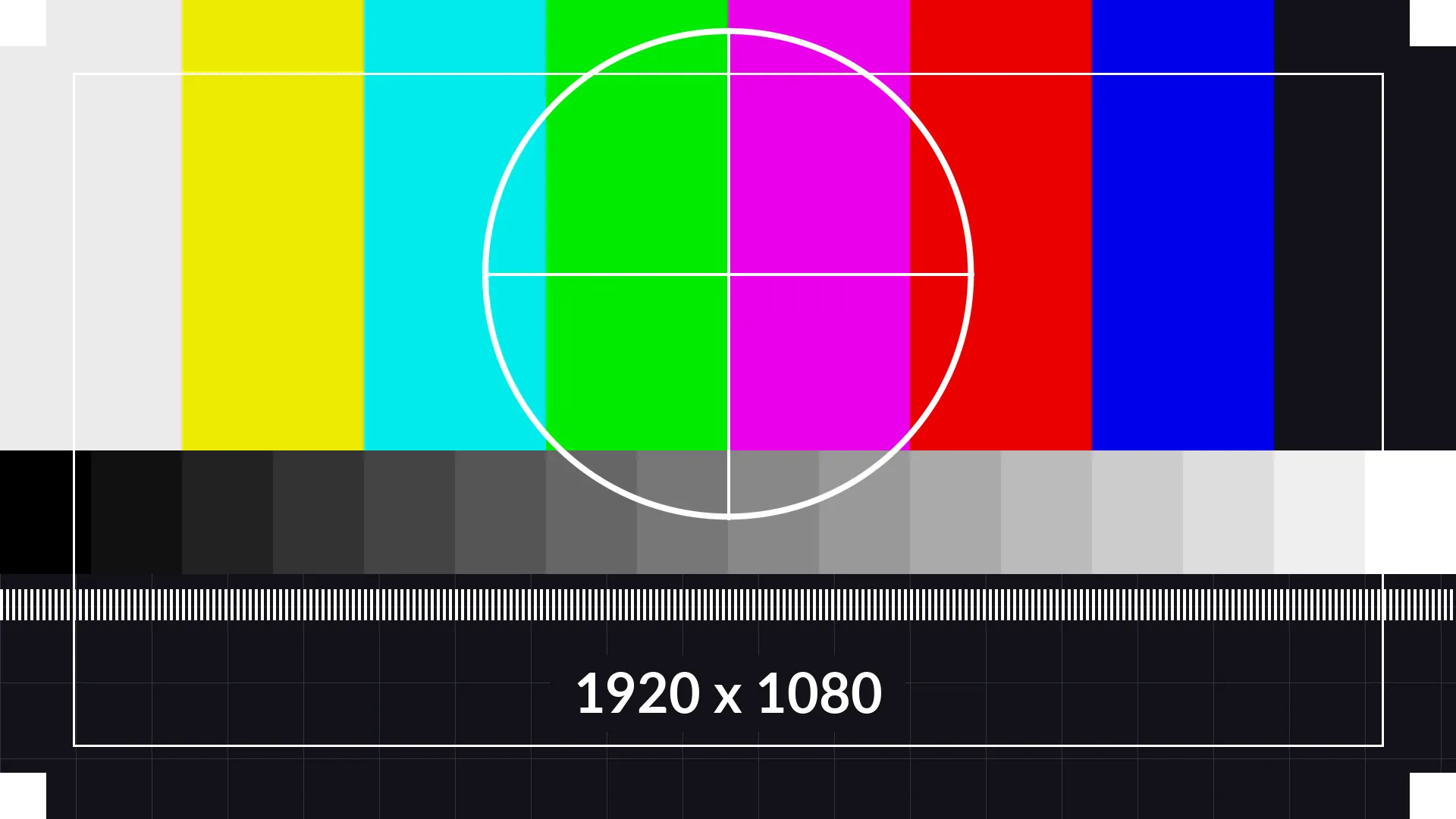
| Une mire (barres de couleur, un cercle, une grille) | Recadrage, étirement, mauvais format d'image, dérives de couleur, effet miroir : un cercle qui ressort en ovale ou une barre coupée se voit au premier coup d'œil |
| Un clip à mouvement rapide (panoramique rapide, détails en mouvement) | Images perdues, qualité de l'encodeur, latence dans un appel, aperçu en retard sur la caméra |
| Un clip portrait (une personne face caméra, lumière stable) | Détection de visage, flou et remplacement d'arrière-plan, cadrage automatique, parcours de vérification d'identité dans votre propre produit |
| Une image noire ou une image fixe | Parcours de support « la caméra ne fonctionne pas », détection d'absence de mouvement, fonctions de capture d'écran et d'instantané |
Enregistrez la mire ci-dessous et lisez-la dans FakeCam ; elle est dessinée sans aucun texte pour fonctionner dans toutes les langues de votre équipe de test.
Simulateur vs flags de fausse caméra de Chrome
Si vous ne testez qu'une application web dans un navigateur automatisé, Chrome et Edge ont une fausse caméra intégrée : lancez le navigateur avec --use-fake-device-for-media-stream et, pour envoyer votre propre fichier, --use-file-for-fake-video-capture=clip.y4m. Playwright et Puppeteer posent ces flags pour vous. C'est le bon outil pour la CI. Mais il s'arrête au navigateur : rien en dehors de ce processus ne voit de caméra.
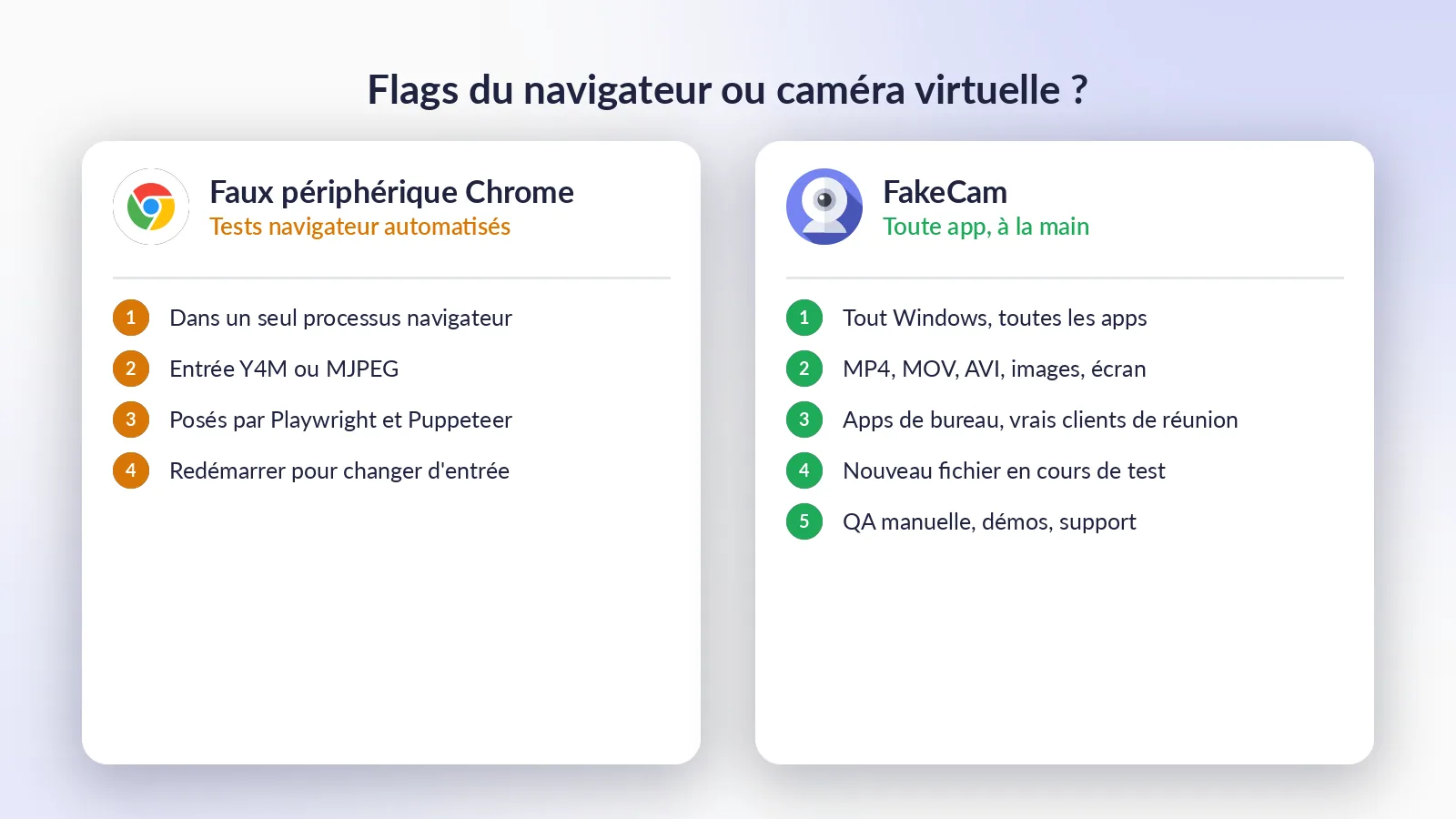
Une caméra virtuelle comme FakeCam travaille au niveau de Windows, donc toutes les applications la voient : applications de bureau, applications Electron, l'application Caméra de Windows, un appel vidéo dans un vrai client Zoom, et une session de navigateur normale lancée par un testeur humain. Le comparatif honnête :
| Flags de faux périphérique Chrome | Caméra virtuelle FakeCam | |
|---|---|---|
| Où la caméra existe | Dans ce processus navigateur seulement | Dans tout Windows, n'importe quelle application |
| Formats d'entrée | Fichiers Y4M / MJPEG | MP4, MOV, AVI, WMV, MKV, images, l'écran |
| Tests automatisés (CI) | Oui, conçus pour ça | Non : FakeCam se pilote à la main |
| QA manuelle d'applications de bureau | Non | Oui |
| Vrais clients de réunion (Zoom, Teams, Discord) | Non | Oui |
| Changer d'entrée en cours de test | Redémarrer le navigateur | Déposer un nouveau fichier |
| Coût | Gratuit | Gratuit (PRO optionnel, payé une seule fois) |
Utilisez les deux : les flags dans votre pipeline, la caméra virtuelle pour les tests exploratoires, les applications de bureau, les reproductions de tickets support et les démos.
Conseils pour des résultats fiables
- Faites correspondre les résolutions volontairement. Testez chaque résolution prise en charge par l'application en changeant le réglage Résolution de FakeCam, puis en redémarrant l'application : beaucoup d'applications n'énumèrent les formats qu'une seule fois.
- Utilisez Boucle pour les longues sessions. Un clip en boucle garde la caméra « en direct » aussi longtemps que dure le test ; un clip qui se termine laisse la dernière image à l'écran.
- Le miroir est aussi un cas de test. Les applications de réunion inversent votre propre aperçu, mais pas ce que les autres voient. Le commutateur Miroir de FakeCam permet de vérifier les deux.
- L'écran comme entrée. Choisissez l'onglet Écran pour envoyer une fenêtre d'application en direct (un minuteur, une page de QR code) dans la caméra, pratique pour les fonctions de lecture de codes. Détails dans utiliser son écran comme webcam.
- Une application à la fois. Une caméra ne peut être ouverte que par une application à la fois. Fermez l'aperçu de l'application précédente avant de lancer le test suivant.
Ce qu'un simulateur de webcam ne fait pas
- Pas de script ni de ligne de commande. FakeCam est un outil manuel : vous chargez les fichiers à la main. Pour des tests navigateur scriptés, utilisez les flags Chrome ci-dessus.
- Pas d'audio. Une caméra virtuelle ne remplace que l'image de la caméra. Testez le chemin micro séparément.
- Pas de caméra virtuelle pour mobile. Il fonctionne sous Windows. Sous Android, la caméra de scène virtuelle de l'émulateur couvre à peu près le même besoin.
- Pas pour tromper une vérification. Un simulateur de webcam est un outil de test et de démo. S'en servir pour contourner le contrôle d'identité de quelqu'un d'autre n'est pas son rôle, et plusieurs services l'interdisent.