Per usare un video come webcam in Google Meet, installa FakeCam, carica il tuo video e premi Play, poi apri Meet nel browser e scegli FakeCam come telecamera sotto Impostazioni > Video. Meet mostra il tuo video al posto della tua telecamera reale, senza OBS. Poiché Meet gira nel browser, è una delle app più semplici da configurare con una camera virtuale. Ecco la procedura completa.
Cosa ti serve
- Un PC Windows (Windows 10 o 11)
- FakeCam installato con la sua camera virtuale registrata
- Chrome, Edge o Firefox. Meet non ha un programma Windows separato: l'"app" di Meet che puoi installare da Chrome è lo stesso sito in una finestra a sé
- Il video o l'immagine da mostrare (MP4, AVI, PNG, JPG e altri)
Configurazione in Google Meet
- Apri FakeCam, trascina il tuo video e premi Play (attiva Ripeti se vuoi che si ripeta).
- Avvia FakeCam prima di aprire Meet. Il browser legge la lista delle telecamere quando carica la pagina. Se Meet era già aperto, ricarica la scheda.
- In Meet, nella schermata di anteprima prima di entrare, clicca sull'ingranaggio Impostazioni (in chiamata: Altre opzioni > Impostazioni), apri Video e sotto Videocamera scegli FakeCam.
- Entra nella riunione con la telecamera accesa. Il tuo video ora viene riprodotto come telecamera.
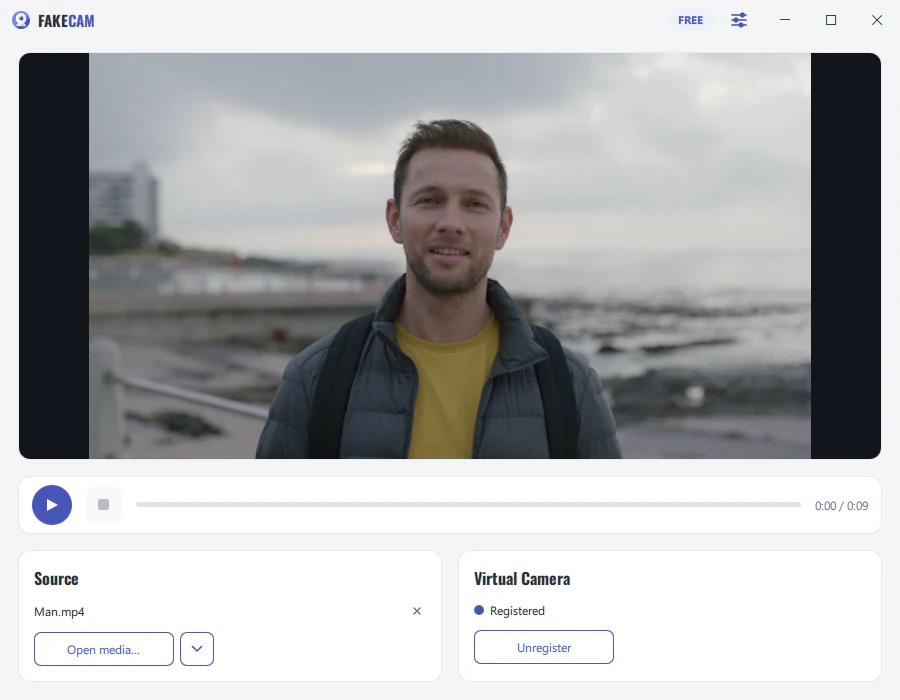
Meet ricorda la telecamera scelta, quindi la prossima volta basterà avviare FakeCam per primo.
Se Meet chiede il permesso per la telecamera
La prima volta il browser chiede se meet.google.com può usare la tua telecamera: clicca su Consenti. Se l'hai bloccata una volta, clicca sull'icona della telecamera all'estremità destra della barra degli indirizzi, consenti la telecamera e ricarica la pagina. Lì puoi anche scegliere la telecamera: quell'icona imposta la telecamera predefinita del sito.
Tre cose da sapere
- La tua anteprima è specchiata, gli altri la vedono nel verso giusto. Meet ribalta la tua anteprima come uno specchio, proprio come con una telecamera reale. Nessun altro la vede specchiata: se un testo nel tuo video ti sembra al contrario, è solo dalla tua parte.
- Gli effetti visivi di Meet si applicano comunque. Sfocatura dello sfondo ed effetti vengono applicati alla telecamera scelta, FakeCam compresa. Disattivali se vuoi il video esattamente come l'hai caricato.
- Telecamera e condivisione dello schermo sono due cose diverse. FakeCam sostituisce la telecamera. "Presenta ora" condivide una finestra o lo schermo e non usa affatto la telecamera.
Se FakeCam non appare
Avvia FakeCam e premi Play, poi ricarica la scheda di Meet. Se manca ancora, vedi la camera virtuale non appare in Google Meet per i controlli dei permessi di Windows e del browser.