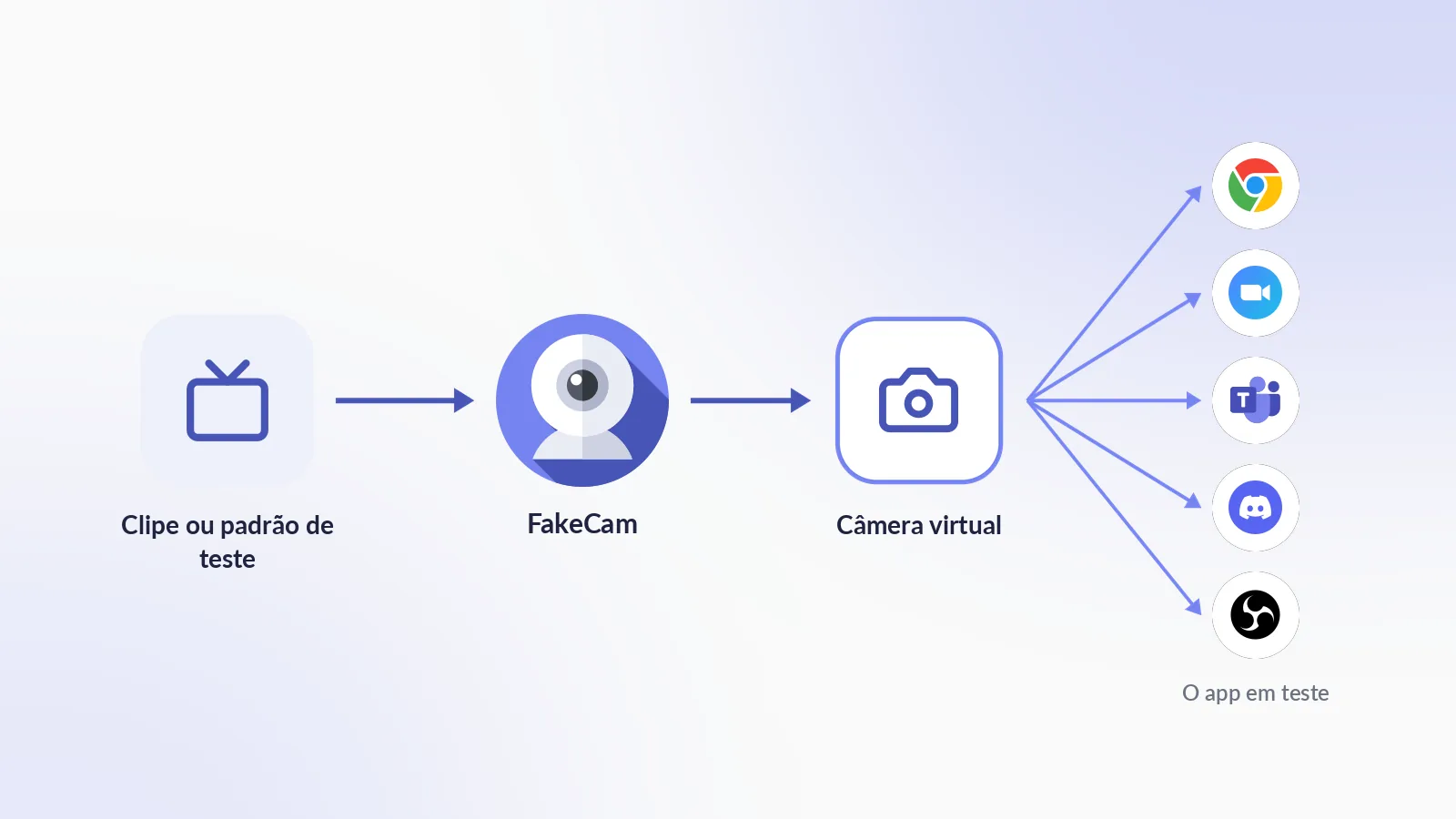
Um simulador de webcam é uma câmera virtual que envia um vídeo, uma imagem ou uma tela conhecidos para qualquer app como se fossem uma webcam real, para que você teste recursos de câmera com a mesma entrada todas as vezes. No Windows, o FakeCam faz isso de graça: carregue um clipe de teste ou um padrão, pressione Reproduzir e escolha FakeCam como câmera no app que você está testando. Sem iluminação, sem lente, sem surpresas, e exatamente os mesmos quadros em cada execução.
Por que simular uma webcam em vez de usar uma real?
Uma webcam real é o pior dispositivo de teste que existe. A imagem dela muda com a luz, com a hora do dia, com quem está sentado na frente e com a tampa da lente estar ou não colocada. Para testar, você quer o oposto: uma entrada determinística (quadros idênticos em cada execução), repetível (qualquer testador, qualquer PC, o mesmo resultado) e controlável (você escolhe a resolução, o movimento, a proporção, até um quadro preto). Um simulador de webcam dá exatamente isso:
- QA de recursos de vídeo. Prévia da câmera, captura de foto, gravação, desfoque de fundo, detecção de rosto, leitura de QR code, chamadas de vídeo: teste cada um contra um clipe que você conhece quadro a quadro.
- Reproduzir um bug. O "a câmera mostra uma imagem preta" de um cliente vira reproduzível quando você consegue enviar um quadro preto de propósito.
- Casos extremos sob demanda. Vídeo na vertical, entrada 4:3 em uma prévia 16:9, movimento muito intenso, um quadro parado que nunca muda, uma fonte de 640 x 480: cada um é um arquivo que você guarda.
- Demos e treinamentos. A câmera da demo mostra o mesmo clipe caprichado em toda sessão, seja qual for a aparência da sala.
- Máquinas sem câmera. Um PC de mesa, um agente de build que alguém testa à mão, uma VM: uma câmera virtual dá uma câmera a elas.
O que você precisa
- Um PC com Windows 10 ou 11 (físico ou uma VM com sessão de área de trabalho).
- FakeCam, grátis. Ele registra uma câmera virtual chamada "FakeCam".
- As suas entradas de teste: um arquivo de vídeo (MP4, MOV, AVI, WMV, MKV), uma imagem (PNG, JPG, GIF, BMP) ou a própria tela.
Configure o simulador de webcam em 4 passos
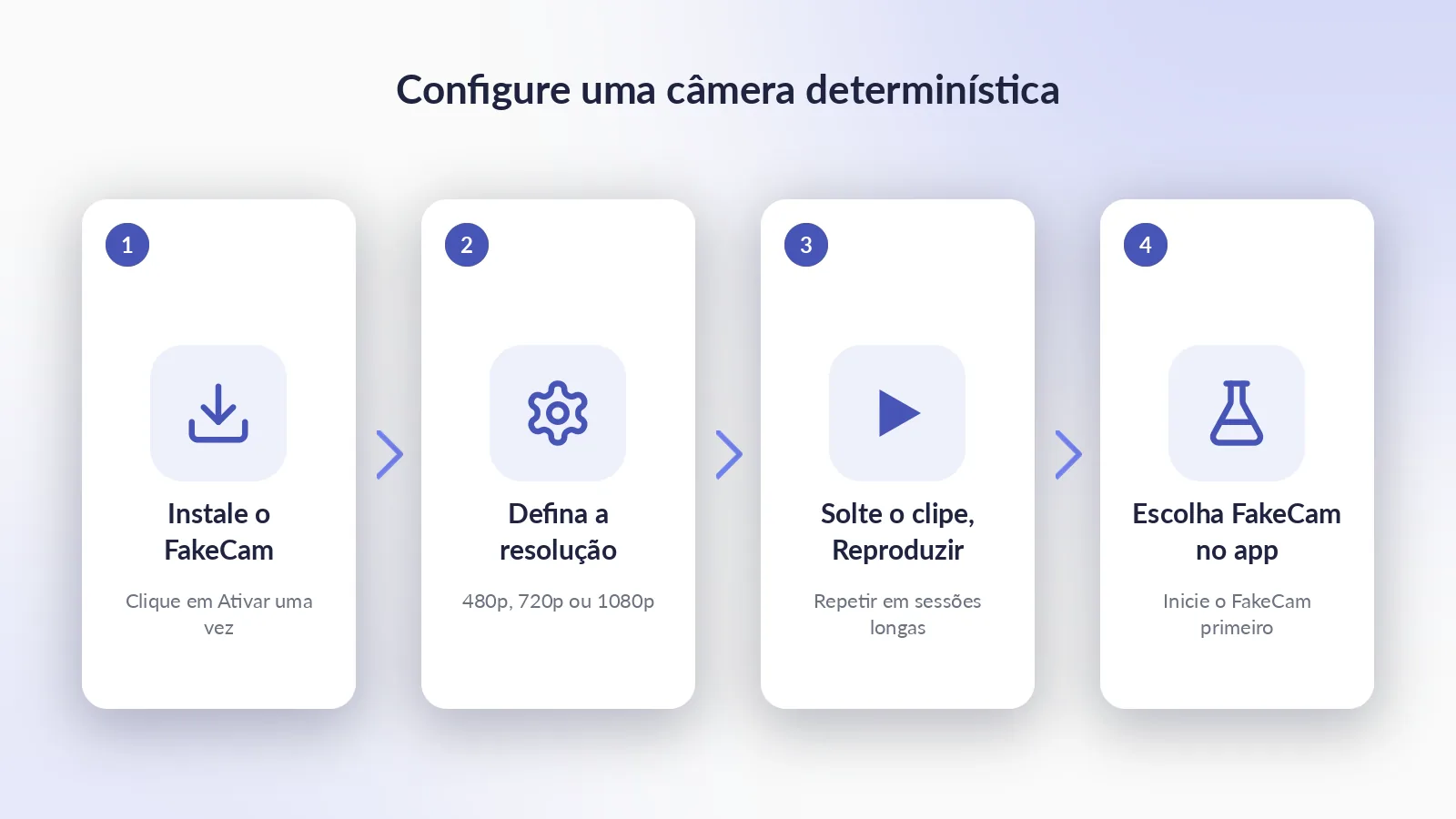
- Instale o FakeCam e clique em Ativar uma vez para que o Windows adicione a câmera (um pedido de administrador, e nunca mais).
- Em Configurações, defina a Resolução de câmera que o app em teste deve receber: 640 x 480, 1280 x 720 ou 1920 x 1080. É isso que o app vai enumerar.
- Arraste o seu clipe de teste ou padrão para o FakeCam e pressione Reproduzir. Ative Repetir para um clipe que precisa rodar durante toda a sessão de teste.
- No app em teste, escolha FakeCam como câmera. Inicie o FakeCam antes do app: a maioria dos apps lê a lista de câmeras só ao abrir.
Para trocar de entrada no meio do teste, solte outro arquivo no FakeCam: o app mantém a mesma câmera e só recebe os novos quadros. Para testar os caminhos de "sem câmera" ou "câmera desconectada", pressione Parar ou desative a câmera.
Um kit de teste que vale a pena guardar
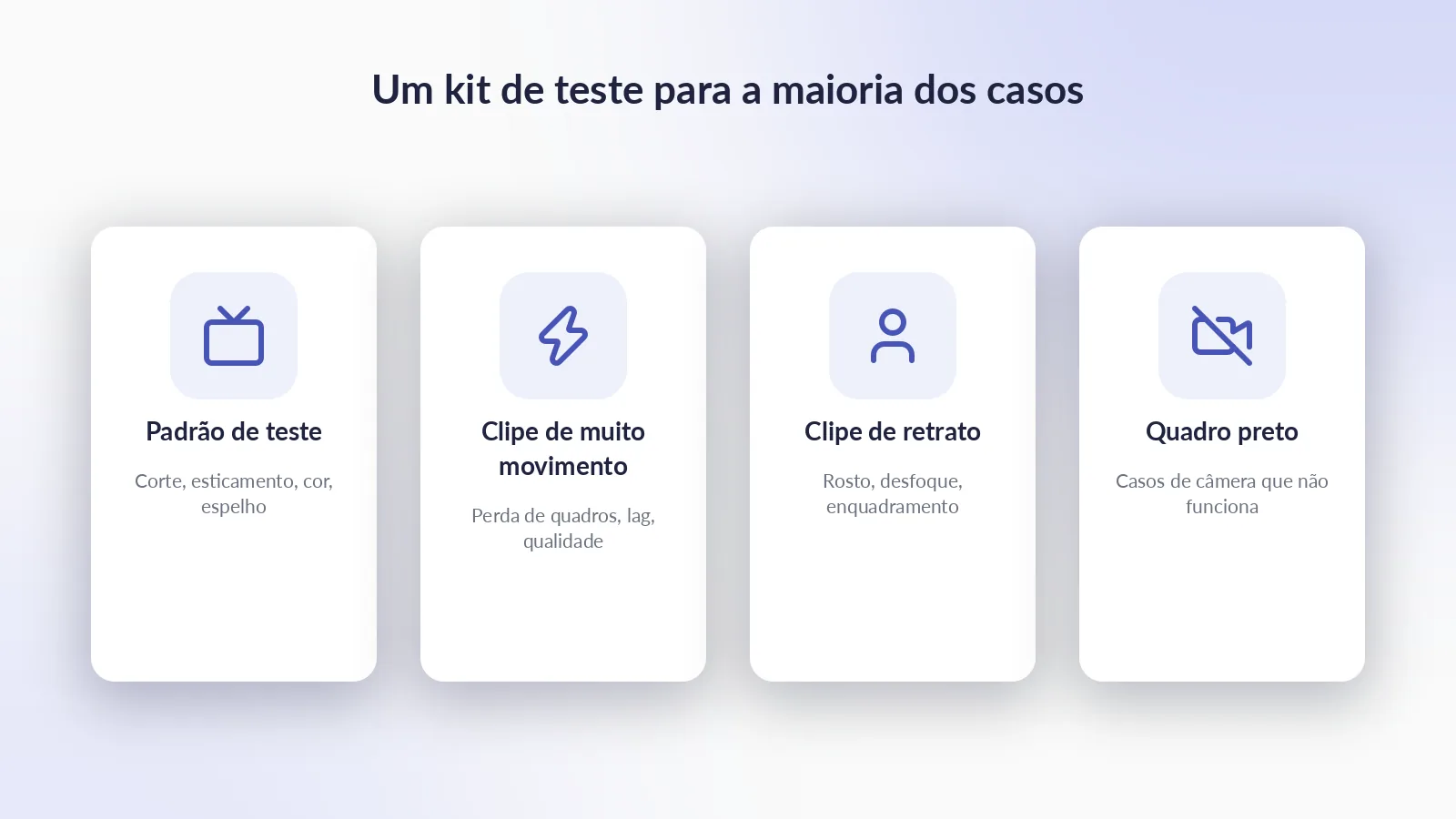
Quatro entradas cobrem a maioria dos casos de teste de câmera. Guarde-as em uma pasta ao lado do seu plano de testes.
| Entrada | O que ela revela |
|---|---|
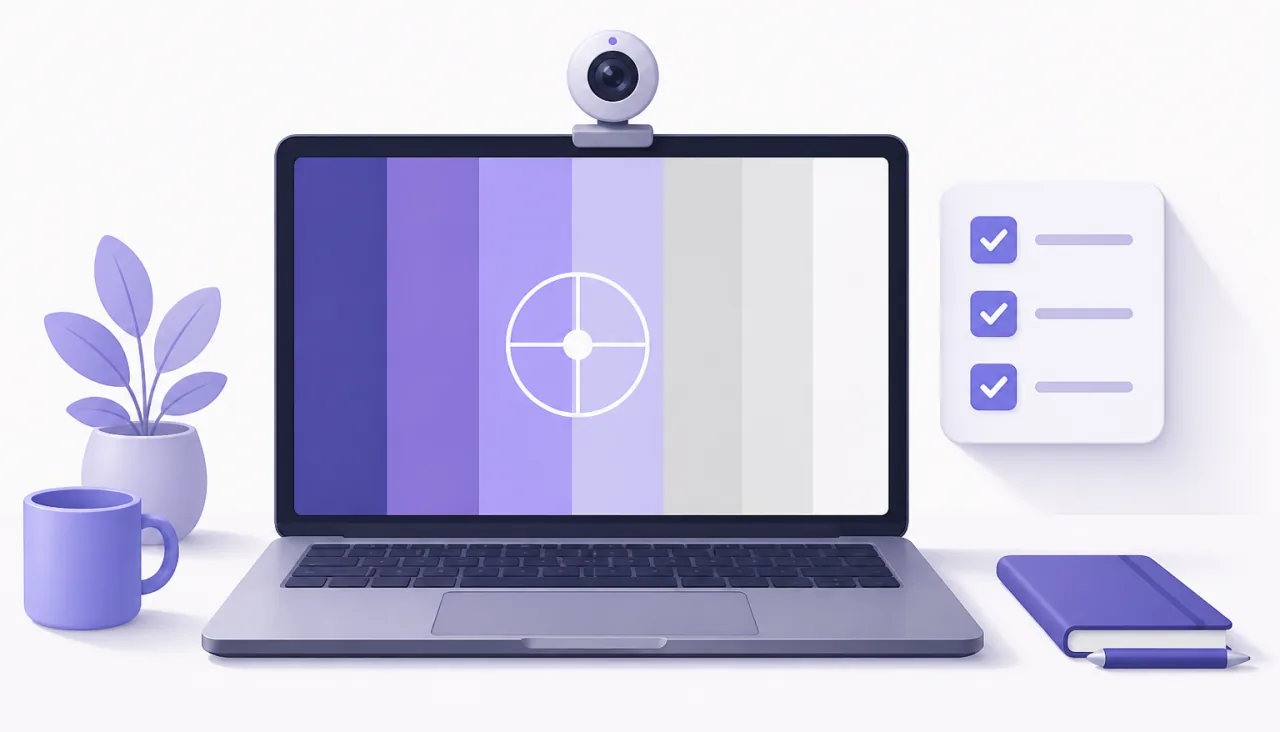
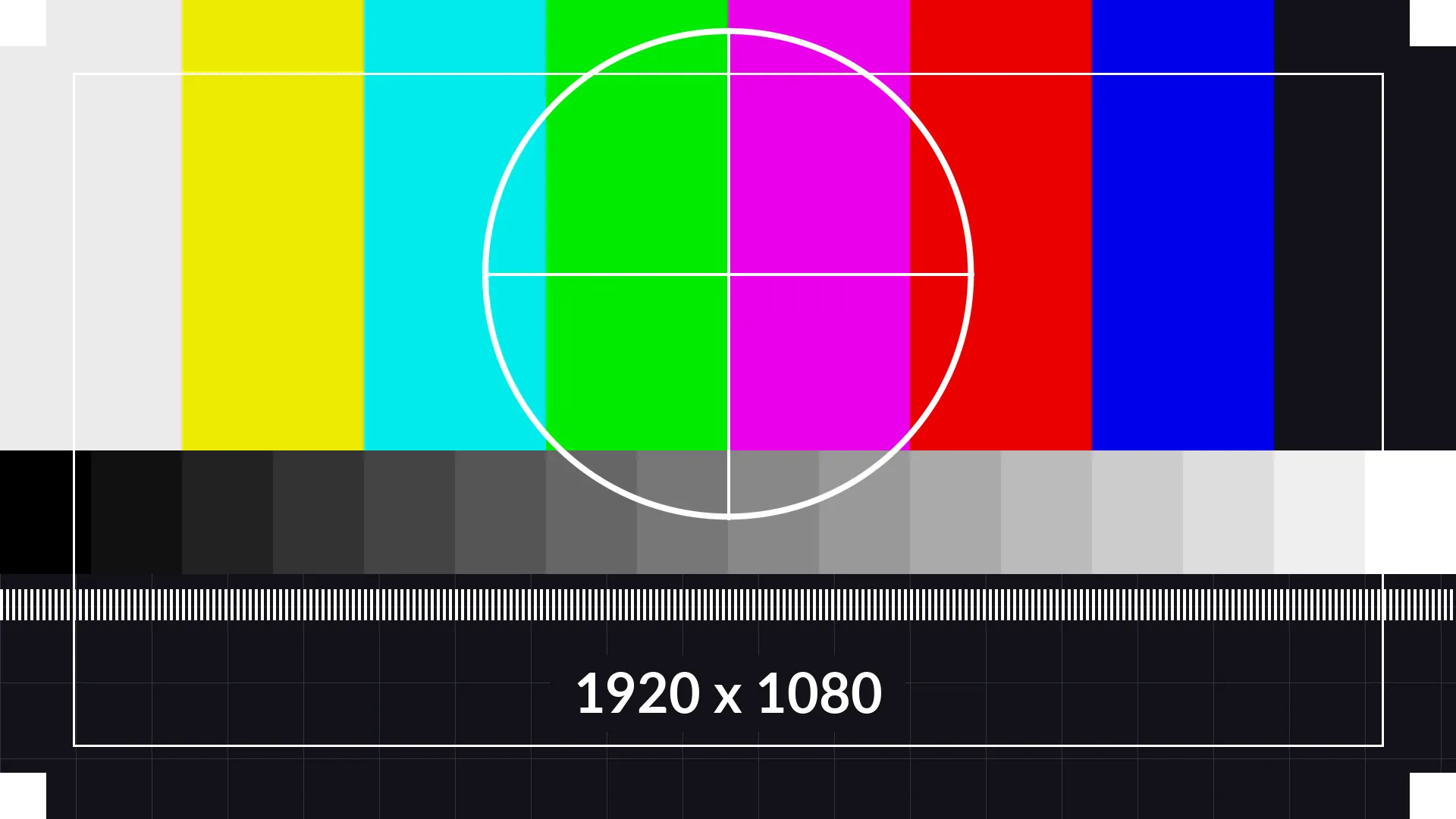
| Um padrão de teste (barras coloridas, um círculo, uma grade) | Corte, esticamento, proporção errada, desvios de cor, espelhamento: um círculo que sai oval ou uma barra cortada se vê de relance |
| Um clipe com muito movimento (panorâmica rápida, detalhes em movimento) | Perda de quadros, qualidade do codificador, latência em uma chamada, uma prévia que fica atrás da câmera |
| Um clipe de retrato (uma pessoa, luz estável) | Detecção de rosto, desfoque e troca de fundo, enquadramento automático, fluxos de verificação de identidade no seu próprio produto |
| Um quadro preto ou uma imagem parada | Caminhos de suporte do tipo "a câmera não funciona", detecção de ausência de movimento, recursos de captura de tela e de foto |
Salve o padrão abaixo e reproduza-o pelo FakeCam; ele foi desenhado sem texto para funcionar em todos os idiomas da sua equipe de testes.
Simulador vs. as flags de câmera falsa do Chrome
Se você só testa um app web em um navegador automatizado, o Chrome e o Edge têm uma câmera falsa embutida: inicie o navegador com --use-fake-device-for-media-stream e, para usar o seu próprio arquivo, --use-file-for-fake-video-capture=clip.y4m. O Playwright e o Puppeteer configuram essas flags para você. Essa é a ferramenta certa para CI. Mas ela para no navegador: nada fora daquele processo do navegador enxerga uma câmera.
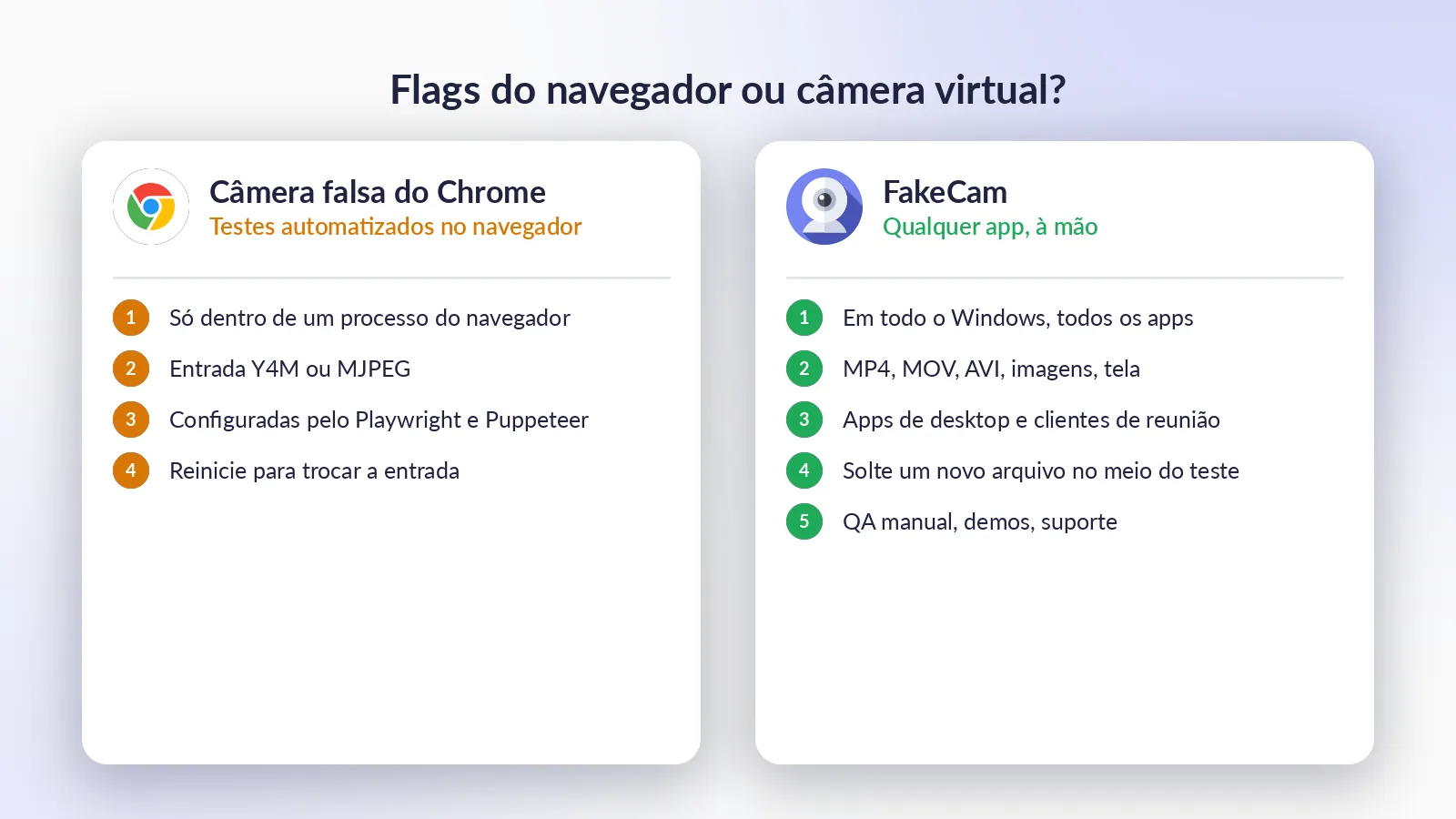
Uma câmera virtual como o FakeCam funciona no nível do Windows, então todos os apps a veem: apps de desktop, apps Electron, o app Câmera do Windows, uma chamada de vídeo em um cliente Zoom de verdade e uma sessão normal de navegador iniciada por um testador humano. A comparação honesta:
| Flags de dispositivo falso do Chrome | Câmera virtual FakeCam | |
|---|---|---|
| Onde a câmera existe | Só dentro daquele processo do navegador | Em todo o Windows, qualquer app |
| Formatos de entrada | Arquivos Y4M / MJPEG | MP4, MOV, AVI, WMV, MKV, imagens, a tela |
| Testes automatizados (CI) | Sim, feitas para isso | Não: o FakeCam é operado à mão |
| QA manual de apps de desktop | Não | Sim |
| Clientes de reunião reais (Zoom, Teams, Discord) | Não | Sim |
| Trocar a entrada no meio do teste | Reiniciar o navegador | Soltar um novo arquivo |
| Custo | Grátis | Grátis (PRO único opcional) |
Use os dois: as flags no seu pipeline, a câmera virtual para testes exploratórios, apps de desktop, reproduções de suporte e demos.
Dicas para resultados confiáveis
- Combine as resoluções de propósito. Teste cada resolução que o app suporta mudando a configuração Resolução do FakeCam e reiniciando o app em seguida: muitos apps enumeram os formatos uma única vez.
- Use Repetir em sessões longas. Um clipe em loop mantém a câmera "ao vivo" enquanto o teste durar; um clipe que termina deixa o último quadro na tela.
- Espelhar também é um caso de teste. Os apps de reunião espelham a sua própria visualização, mas não o que os outros veem. A chave Espelhar do FakeCam permite conferir os dois.
- A tela como entrada. Escolha a aba Tela para enviar a janela de um app ao vivo (um cronômetro, uma página com QR code) para a câmera, útil para recursos de leitura de código. Detalhes em usar a sua tela como webcam.
- Um app de cada vez. Uma câmera só pode ser aberta por um app por vez. Feche a prévia do app anterior antes de começar o próximo teste.
O que um simulador de webcam não faz
- Sem script nem linha de comando. O FakeCam é uma ferramenta manual: você carrega os arquivos à mão. Para testes de navegador com script, use as flags do Chrome acima.
- Sem áudio. Uma câmera virtual substitui só a imagem da câmera. Teste o caminho do microfone separadamente.
- Não é uma câmera virtual para celular. Ele roda no Windows. No Android, a câmera de cena virtual do emulador cobre um terreno parecido.
- Não serve para burlar uma verificação. Um simulador de webcam é uma ferramenta de teste e demonstração. Usá-lo para driblar a verificação de identidade de outra pessoa não é o propósito dele, e vários serviços proíbem isso.