要在 Google Meet 中把视频用作你的摄像头,请安装 FakeCam,加载你的视频并按下播放,然后在浏览器中打开 Meet,在 设置 > 视频 中选择 FakeCam 作为摄像头。Meet 会显示你的视频而不是真实摄像头的画面,无需 OBS。由于 Meet 在浏览器中运行,它是最容易与虚拟摄像头搭配设置的应用之一。下面是完整步骤。
你需要准备
- 一台 Windows 电脑(Windows 10 或 11)
- 已安装 FakeCam,并已注册其虚拟摄像头
- Chrome、Edge 或 Firefox。Meet 没有单独的 Windows 程序:从 Chrome 安装的 Meet“应用”就是同一个网站,只是在独立窗口中打开
- 你想要展示的视频或图片(MP4、AVI、PNG、JPG 等)
在 Google Meet 中设置
- 打开 FakeCam,把视频拖进去,按下播放(如果想让它重复,打开循环)。
- 在打开 Meet 之前先启动 FakeCam。 浏览器在页面加载时读取摄像头列表。如果 Meet 已经打开,请刷新标签页。
- 在 Meet 加入前的预览界面,点击设置齿轮(通话中:更多选项 > 设置),打开视频,在摄像头下选择 FakeCam。
- 开启摄像头加入会议。现在你的视频就是你的摄像头画面。
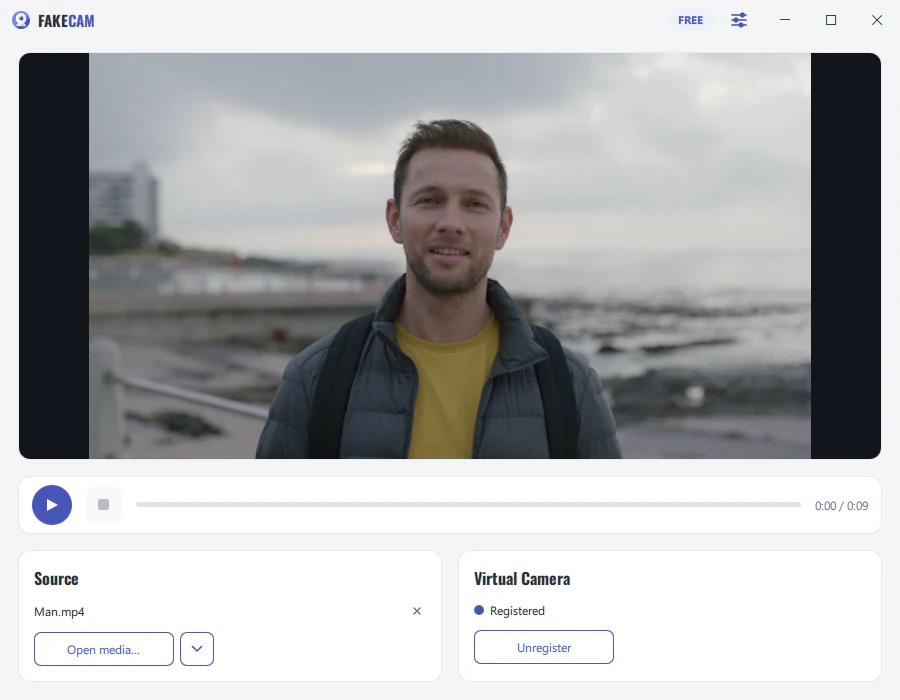
Meet 会记住你选择的摄像头,下次只需要先启动 FakeCam。
如果 Meet 请求摄像头权限
第一次使用时,浏览器会询问 meet.google.com 是否可以使用你的摄像头:点击允许。如果你曾经拒绝过,点击地址栏右端的摄像头图标,允许摄像头,然后刷新页面。你也可以在那里选择摄像头:这个图标设定的是该网站的默认摄像头。
值得知道的三件事
- 你看到的自己是镜像的,其他人看到的是正常方向。 Meet 会像镜子一样翻转你自己的预览,和真实摄像头一样。其他人看到的不是镜像,所以如果你视频里的文字看起来是反的,只是在你这一边。
- Meet 的视觉效果仍然生效。 背景模糊和特效会应用到你选择的任何摄像头上,包括 FakeCam。如果想让视频保持加载时的原样,请关闭它们。
- 摄像头和屏幕共享是两回事。 FakeCam 替换的是摄像头。屏幕共享(演示)分享的是窗口或屏幕,完全不使用摄像头。
如果 FakeCam 没有出现
启动 FakeCam 并按播放,然后刷新 Meet 标签页。如果还是没有,请看虚拟摄像头没有出现在 Google Meet 中,了解 Windows 和浏览器的权限检查。