


Para reproducirte en bucle en tu webcam, graba unos segundos de ti sentado con normalidad y luego reprodúcelos en bucle como cámara mientras te ausentas un momento. En Windows, FakeCam lo hace con su modo AFK: graba el bucle, te alinea para que el cambio sea invisible y vuelve a tu cámara en directo cuando regresas.
Las videollamadas no tienen una forma elegante de decir « vuelvo en dos minutos ». Apagar la cámara llama la atención, y quedarte congelado en un fotograma en pausa parece un fallo. Un breve bucle de presencia de ti mismo es una opción más discreta para una pausa rápida y honesta. Esta guía explica qué es, cómo configurarlo, cómo funciona el cambio sin cortes, y dónde es apropiado y dónde no.
¿Qué es un bucle de presencia (modo AFK)?
Un bucle de presencia son unos segundos de ti, grabados en directo, que se reproducen en bucle como cámara. Como es un clip real de ti sentado en tu escritorio, parece tu cámara normal en lugar de una imagen congelada o un rectángulo negro. FakeCam lo llama modo AFK (« away from keyboard », lejos del teclado).
Es la misma idea que reproducir un vídeo en bucle como webcam, salvo que el clip eres tú, grabado en el momento, y la herramienta alinea tu posición en directo con el bucle para que nadie vea un salto cuando te vas o vuelves.
¿Cuándo lo usarías?
El uso honesto son pausas cortas y humanas durante una llamada en la que se espera que la cámara siga encendida:
- Coger un café o un vaso de agua sin apagar visiblemente la cámara en mitad de una reunión larga.
- Abrir la puerta un minuto.
- Una pausa rápida al baño durante un taller de todo el día.
- Estirarte o salir del encuadre un momento sin el instante de « por qué se apagó tu cámara ».
Es para los dos minutos en los que irte limpiamente distrae más de lo que ayuda, no para fingir que asistes a algo que te estás saltando.
Cómo reproducirte en bucle en la webcam con FakeCam
En Windows, FakeCam graba y reproduce el bucle por ti.
- Descarga FakeCam y registra su cámara virtual (un clic único que pide permiso de administrador).
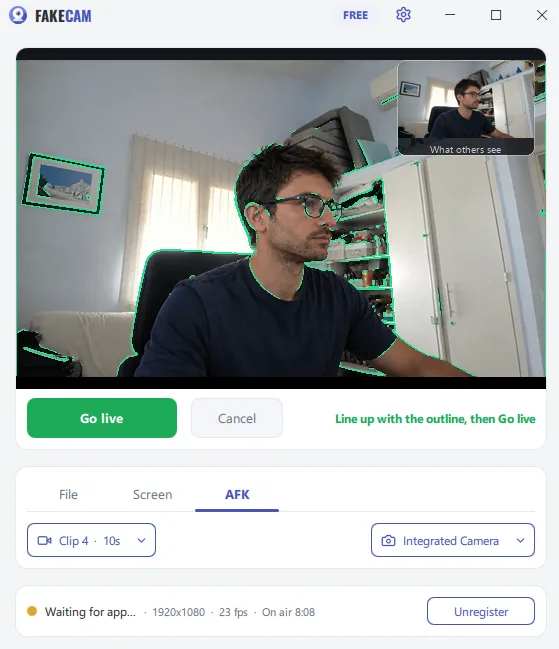
- Abre la pestaña AFK y graba unos segundos de ti sentado como lo harías normalmente. Una guía tenue de tu último fotograma te ayuda a volver a encuadrarte.
- En tu aplicación de reuniones, elige FakeCam como cámara.
- Cuando necesites un momento, pulsa el botón para ausentarte. El bucle se reproduce como cámara. Púlsalo de nuevo para volver a tu cámara en directo cuando regreses.
La vista previa muestra exactamente lo que ve la llamada, así que puedes comprobar que el bucle parece natural antes de confiar en él.
¿Cómo funciona el cambio sin cortes?
La parte incómoda de cualquier bucle es el momento en que empieza y termina. FakeCam graba el bucle y recuerda el fotograma en el que estabas, y luego muestra una guía tenue de esa postura. Cuando te ausentas, el bucle empieza desde un punto que coincide, así que el corte se alinea con cómo estabas sentado. Al volver, te alineas con la misma guía y el cambio de vuelta es igual de limpio. No hay fundido ni transición, solo un corte alineado, por eso no se lee como un efecto.
Modo AFK vs vídeo en bucle vs imagen fija
Hay más de una forma de cubrir tu sitio. La comparación honesta:
| Opción | Se parece a ti | En directo y actual | Ideal para |
|---|---|---|---|
| Modo AFK (bucle de ti) | Sí | Grabado en el momento | Pausas cortas donde la cámara debe seguir encendida |
| Un archivo de vídeo en bucle | Solo si el vídeo eres tú | No, es un clip preparado | Reproducir material preparado como cámara |
| Una imagen fija de « vuelvo enseguida » | No | No | Señalar claramente que estás ausente |
Si tu objetivo es señalar que has salido, una imagen fija o un cartel real de « vuelvo enseguida » es la opción honesta. El modo AFK es para el caso contrario: una pausa corta en la que no quieres montar un número al irte y volver.
¿Es honesto usarlo?
Un bucle de presencia va bien para pausas cortas y reales, igual que silenciarte o apagar la cámara. Lo que no debe ser es una forma de fingir un día entero de asistencia, estar en una reunión que en realidad no sigues, o saltarte una norma. Algunos trabajos, entrevistas, exámenes y pruebas vigiladas prohíben específicamente las cámaras virtuales, así que respeta esas reglas. FakeCam no cambia tu cara ni finge ser otra persona; solo reproduce en bucle un clip del verdadero tú durante unos minutos.
Usado para lo que está pensado, el modo AFK es una pequeña cortesía: mantiene una llamada con aspecto normal mientras gestionas las interrupciones rápidas y humanas que surgen. Descarga FakeCam para configurarlo en Windows en un par de minutos.



