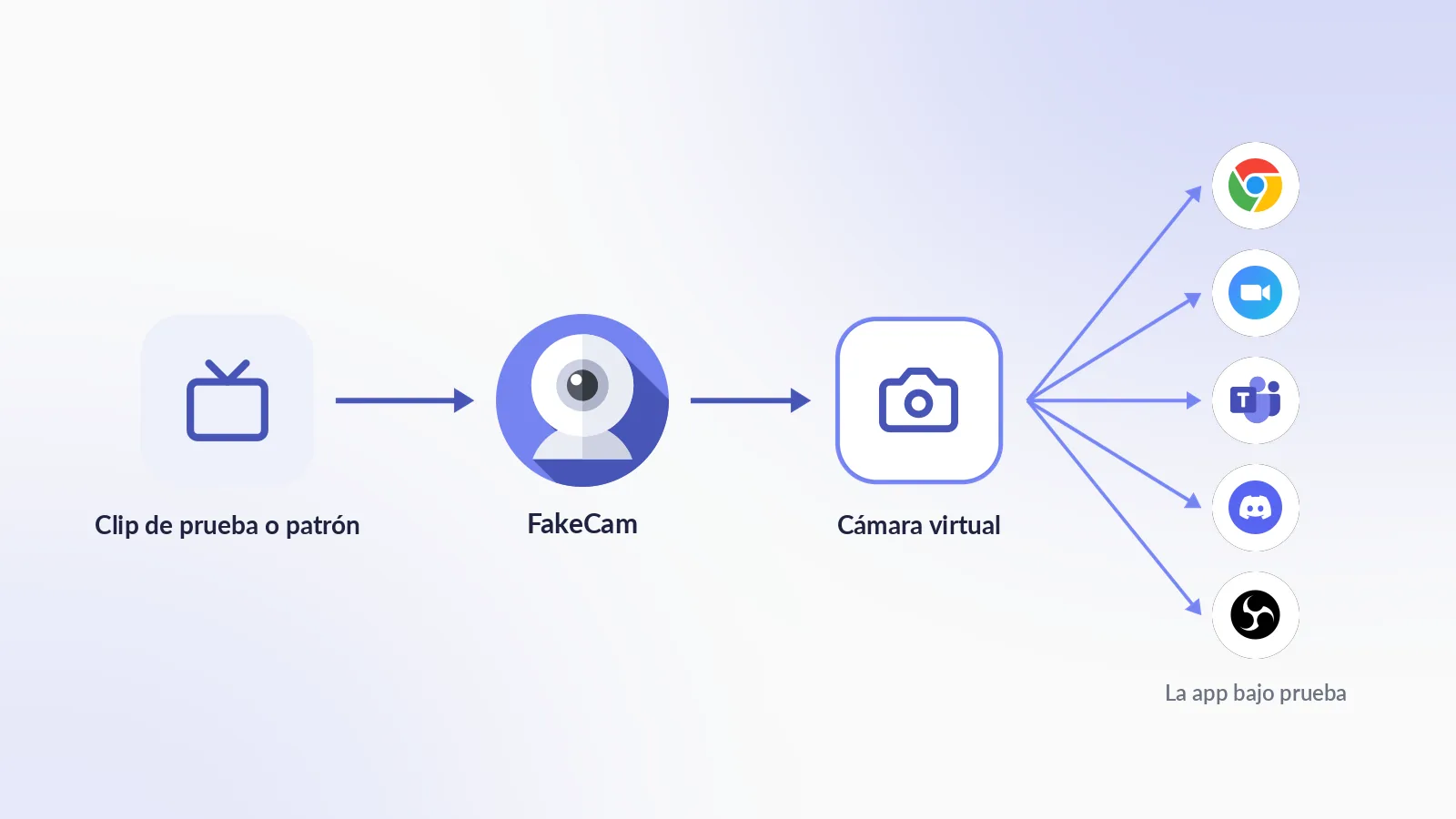
Un simulador de webcam es una cámara virtual que envía un vídeo, una imagen o una pantalla conocidos a cualquier app como si fueran una webcam real, para que puedas probar las funciones de cámara con la misma entrada cada vez. En Windows, FakeCam lo hace gratis: carga un clip de prueba o un patrón, pulsa Reproducir y elige FakeCam como cámara en la app que estás probando. Sin iluminación, sin lente, sin sorpresas, y exactamente los mismos fotogramas en cada ejecución.
¿Por qué simular una webcam en lugar de usar una real?
Una webcam real es el peor dispositivo de prueba posible. Su imagen cambia con la luz, la hora del día, quién está sentado delante y si la tapa del objetivo está puesta. Para las pruebas quieres justo lo contrario: una entrada determinista (fotogramas idénticos en cada ejecución), repetible (cualquier tester, cualquier PC, el mismo resultado) y controlable (tú eliges la resolución, el movimiento, la relación de aspecto, incluso un fotograma en negro). Un simulador de webcam te da exactamente eso:
- QA de funciones de vídeo. Vista previa de la cámara, instantánea, grabación, desenfoque del fondo, detección de caras, escaneo de QR, videollamadas: prueba cada una contra un clip que conoces fotograma a fotograma.
- Reproducir un bug. El "la cámara muestra una imagen en negro" de un cliente es reproducible cuando puedes enviar un fotograma en negro a propósito.
- Casos límite bajo demanda. Vídeo en vertical, entrada 4:3 en una vista previa 16:9, movimiento muy rápido, un fotograma fijo que nunca cambia, una fuente de 640 x 480: cada uno es un archivo que guardas.
- Demos y formación. La cámara de la demo muestra el mismo clip cuidado en cada sesión, sea cual sea el aspecto de la sala.
- Máquinas sin cámara. Un PC de sobremesa, un agente de build que alguien prueba a mano, una máquina virtual: una cámara virtual les da una.
Qué necesitas
- Un PC con Windows 10 u 11 (físico o una máquina virtual con sesión de escritorio).
- FakeCam, gratis. Registra una cámara virtual llamada "FakeCam".
- Tus entradas de prueba: un archivo de vídeo (MP4, MOV, AVI, WMV, MKV), una imagen (PNG, JPG, GIF, BMP) o la propia pantalla.
Configura el simulador de webcam en 4 pasos
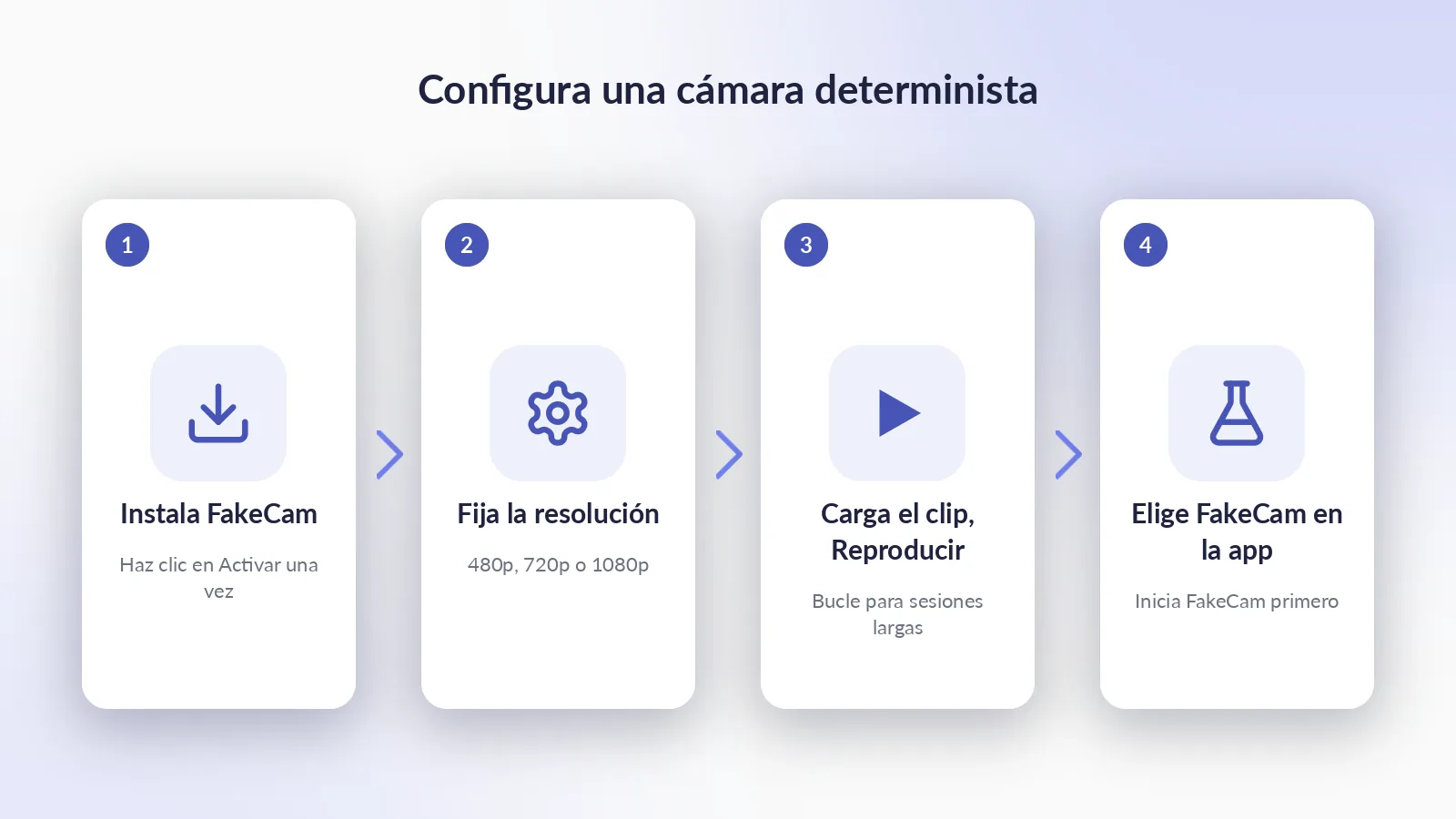
- Instala FakeCam y haz clic en Activar una vez para que Windows añada la cámara (un aviso de administrador, y nunca más).
- En Ajustes, fija la Resolución de cámara que debe recibir la app bajo prueba: 640 x 480, 1280 x 720 o 1920 x 1080. Es lo que la app enumerará.
- Arrastra tu clip de prueba o tu patrón a FakeCam y pulsa Reproducir. Activa Bucle si el clip debe seguir durante toda la sesión de pruebas.
- En la app bajo prueba, elige FakeCam como cámara. Inicia FakeCam antes que la app: la mayoría de las apps solo leen la lista de cámaras al arrancar.
Para cambiar de entrada a mitad de la prueba, suelta otro archivo en FakeCam: la app conserva la misma cámara y simplemente recibe los nuevos fotogramas. Para probar los caminos de "sin cámara" o "cámara desconectada", pulsa Detener o desactiva la cámara.
Un kit de pruebas que merece la pena guardar
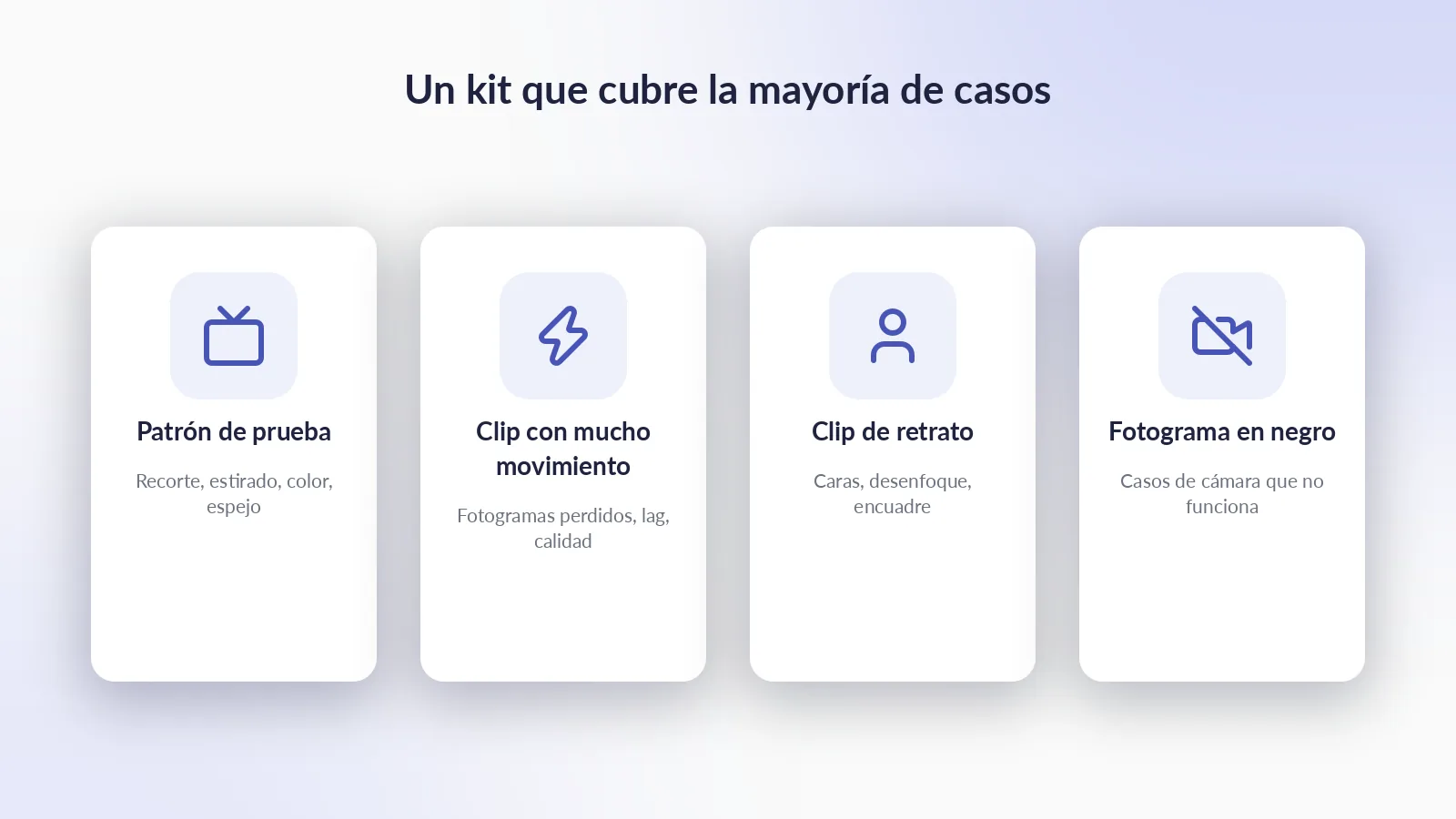
Cuatro entradas cubren la mayoría de los casos de prueba de cámara. Guárdalas en una carpeta junto a tu plan de pruebas.
| Entrada | Qué detecta |
|---|---|
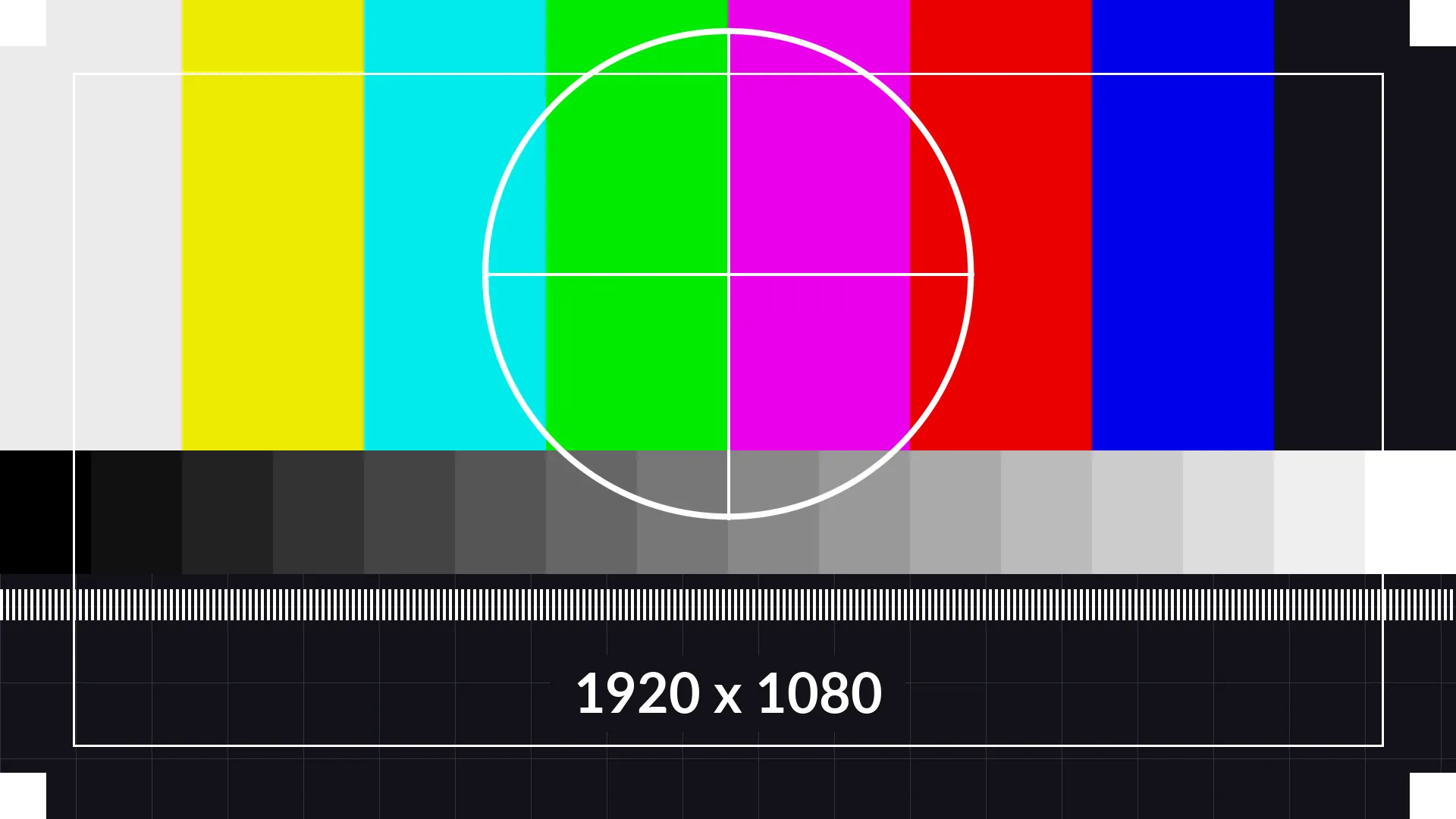
| Un patrón de prueba (barras de color, un círculo, una cuadrícula) | Recortes, estiramientos, relación de aspecto incorrecta, desviaciones de color, espejo: un círculo que sale ovalado o una barra cortada se ven de un vistazo |
| Un clip con mucho movimiento (panorámica rápida, detalle en movimiento) | Pérdida de fotogramas, calidad del codificador, latencia en una llamada, una vista previa que va por detrás de la cámara |
| Un clip de retrato (una persona, luz estable) | Detección de caras, desenfoque y sustitución del fondo, encuadre automático, flujos de verificación de identidad en tu propio producto |
| Un fotograma en negro o una imagen fija | Caminos de soporte de "la cámara no funciona", detección de ausencia de movimiento, funciones de captura de pantalla e instantánea |
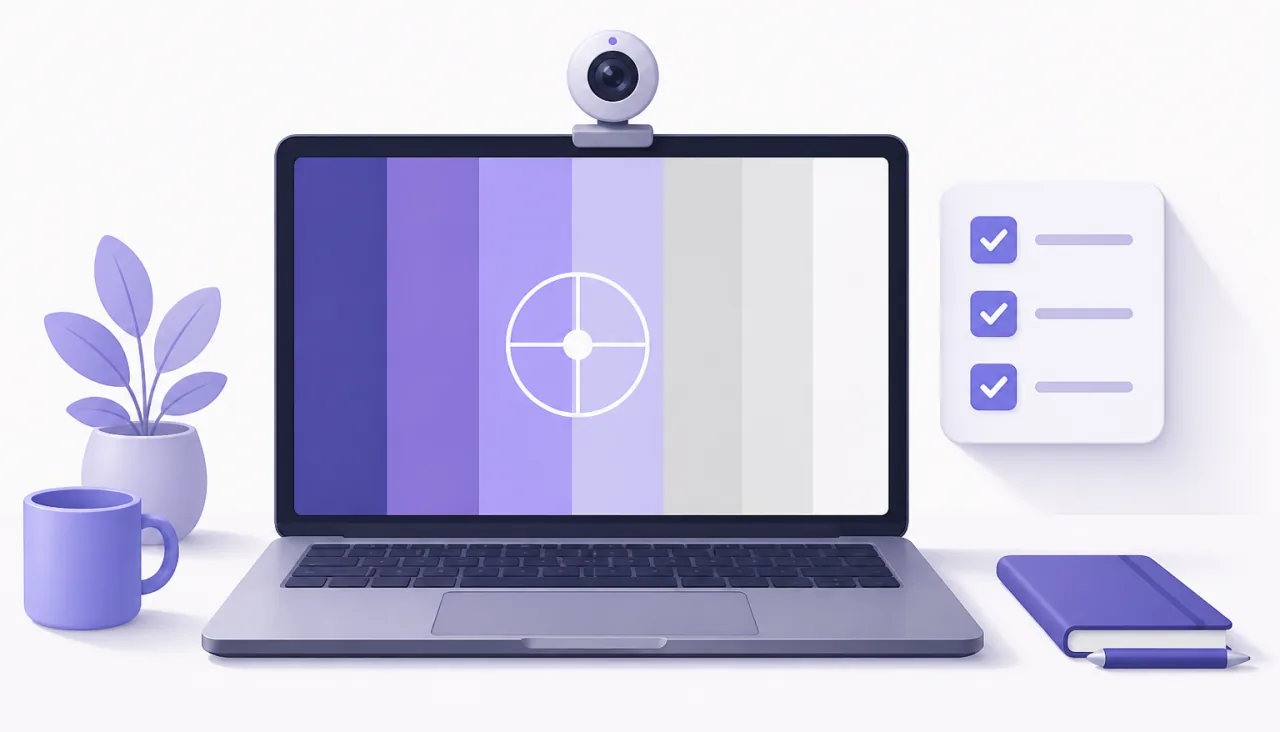
Guarda el patrón de abajo y reprodúcelo a través de FakeCam; está dibujado sin texto para que sirva en todos los idiomas de tu equipo de pruebas.
Simulador frente a los flags de cámara falsa de Chrome
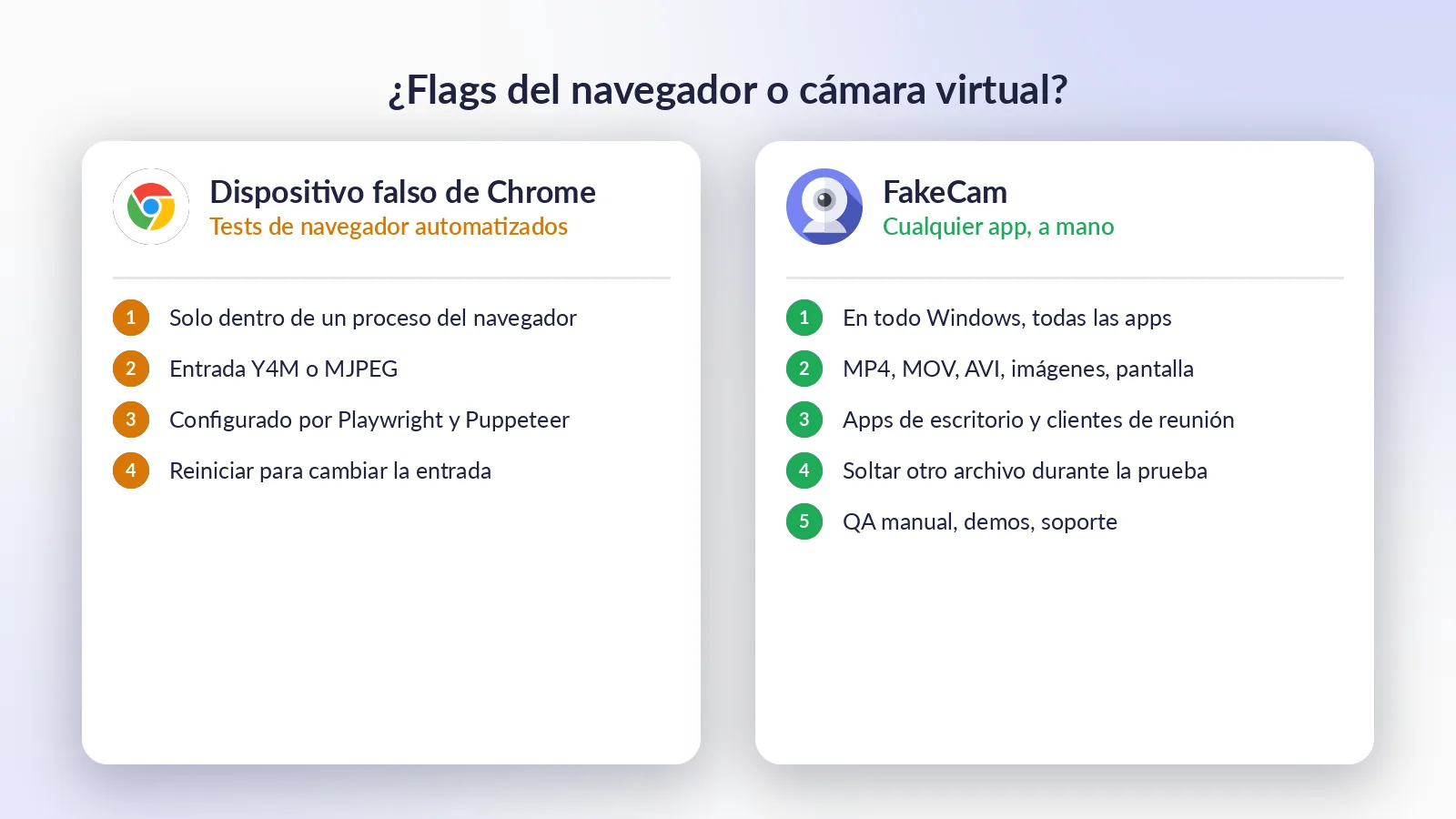
Si solo pruebas una app web en un navegador automatizado, Chrome y Edge llevan una cámara falsa integrada: lanza el navegador con --use-fake-device-for-media-stream y, para usar tu propio archivo, --use-file-for-fake-video-capture=clip.y4m. Playwright y Puppeteer configuran esos flags por ti. Es la herramienta adecuada para CI. Pero se queda en el navegador: nada fuera de ese proceso del navegador ve una cámara.
Una cámara virtual como FakeCam funciona a nivel de Windows, así que todas las apps la ven: apps de escritorio, apps Electron, la app Cámara de Windows, una videollamada en un cliente real de Zoom y una sesión normal de navegador iniciada por un tester humano. La comparación honesta:
| Flags de dispositivo falso de Chrome | Cámara virtual FakeCam | |
|---|---|---|
| Dónde existe la cámara | Solo dentro de ese proceso del navegador | En todo Windows, cualquier app |
| Formatos de entrada | Archivos Y4M / MJPEG | MP4, MOV, AVI, WMV, MKV, imágenes, la pantalla |
| Pruebas automatizadas (CI) | Sí, está hecho para eso | No: FakeCam se maneja a mano |
| QA manual de apps de escritorio | No | Sí |
| Clientes de reunión reales (Zoom, Teams, Discord) | No | Sí |
| Cambiar la entrada a mitad de prueba | Reiniciar el navegador | Soltar un archivo nuevo |
| Coste | Gratis | Gratis (PRO opcional de pago único) |
Usa ambos: los flags en tu pipeline, la cámara virtual para pruebas exploratorias, apps de escritorio, reproducciones de soporte y demos.
Consejos para resultados fiables
- Haz coincidir las resoluciones a propósito. Prueba cada resolución que admita la app cambiando el ajuste Resolución de FakeCam y reiniciando después la app: muchas apps enumeran los formatos una sola vez.
- Usa Bucle en sesiones largas. Un clip en bucle mantiene la cámara "en directo" mientras dure la prueba; un clip que termina deja el último fotograma en pantalla.
- El espejo también es un caso de prueba. Las apps de reuniones reflejan tu propia vista previa, pero no lo que ven los demás. El interruptor Espejo de FakeCam te permite comprobar ambas cosas.
- La pantalla como entrada. Elige la pestaña Pantalla para enviar a la cámara una ventana de app en directo (un temporizador, una página con un código QR), útil para funciones de escaneo. Detalles en usar tu pantalla como webcam.
- Una app cada vez. Una cámara solo puede abrirla una app a la vez. Cierra la vista previa de la app anterior antes de empezar la siguiente prueba.
Qué no hace un simulador de webcam
- Ni scripts ni línea de comandos. FakeCam es una herramienta manual: los archivos se cargan a mano. Para pruebas de navegador con scripts, usa los flags de Chrome de arriba.
- Sin audio. Una cámara virtual solo sustituye la imagen de la cámara. Prueba el camino del micrófono por separado.
- No es una cámara virtual para móvil. Funciona en Windows. En Android, la cámara de escena virtual del emulador cubre un terreno parecido.
- No sirve para burlar una verificación. Un simulador de webcam es una herramienta de pruebas y demos. Usarlo para saltarse la verificación de identidad de otro no es su propósito, y varios servicios lo prohíben.