Pour utiliser une vidéo comme webcam dans Google Meet, installez FakeCam, chargez votre vidéo et cliquez sur Lecture, puis ouvrez Meet dans votre navigateur et choisissez FakeCam comme caméra sous Paramètres > Vidéo. Meet affiche votre vidéo à la place de votre vraie caméra, sans OBS. Comme Meet tourne dans le navigateur, c'est l'une des applications les plus simples à configurer avec une caméra virtuelle. Voici la marche à suivre complète.
Ce dont vous avez besoin
- Un PC Windows (Windows 10 ou 11)
- FakeCam installé avec sa caméra virtuelle enregistrée
- Chrome, Edge ou Firefox. Meet n'a pas de programme Windows séparé : l'« application » Meet que l'on peut installer depuis Chrome est le même site dans sa propre fenêtre
- La vidéo ou l'image à diffuser (MP4, AVI, PNG, JPG et plus)
Configuration dans Google Meet
- Ouvrez FakeCam, glissez-y votre vidéo et cliquez sur Lecture (activez Boucle si vous voulez qu'elle se répète).
- Lancez FakeCam avant d'ouvrir Meet. Le navigateur lit la liste des caméras au chargement de la page. Si Meet était déjà ouvert, rechargez l'onglet.
- Dans Meet, sur l'écran d'aperçu avant de rejoindre, cliquez sur la roue dentée Paramètres (en réunion : Plus d'options > Paramètres), ouvrez Vidéo, et sous Caméra choisissez FakeCam.
- Rejoignez la réunion caméra activée. Votre vidéo est maintenant votre caméra.
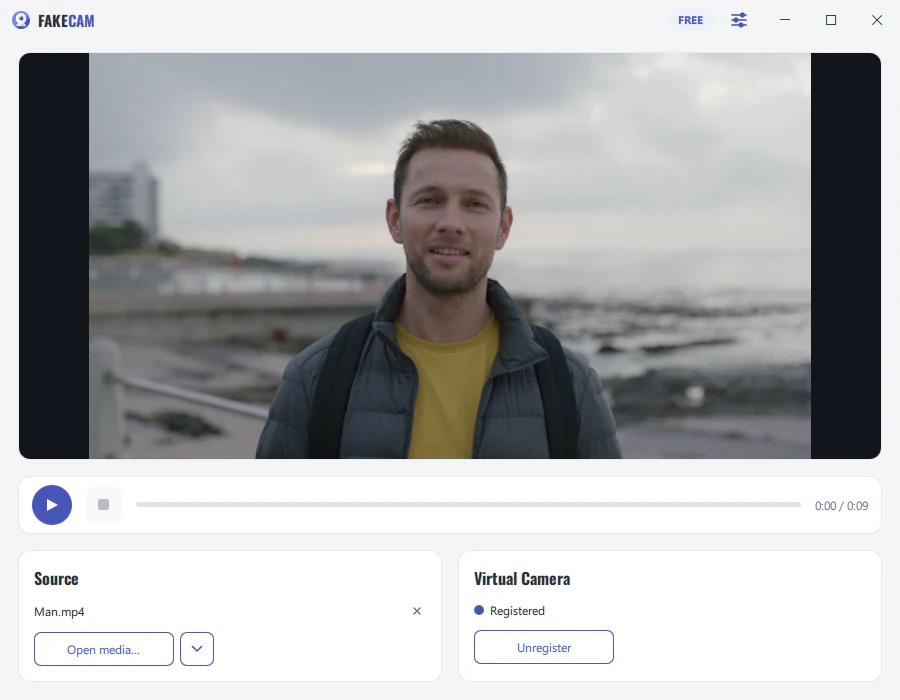
Meet mémorise la caméra choisie : la prochaine fois, il suffira de lancer FakeCam d'abord.
Si Meet demande l'autorisation d'utiliser la caméra
La première fois, le navigateur demande si meet.google.com peut utiliser votre caméra : cliquez sur Autoriser. Si vous l'avez bloquée un jour, cliquez sur l'icône caméra à droite de la barre d'adresse, autorisez la caméra et rechargez la page. Vous pouvez aussi y choisir la caméra : cette icône définit la caméra par défaut du site.
Trois choses à savoir
- Votre aperçu est inversé, les autres voient l'image dans le bon sens. Meet retourne votre propre aperçu comme un miroir, exactement comme avec une vraie caméra. Personne d'autre ne la voit inversée : si un texte de votre vidéo vous paraît à l'envers, ce n'est que de votre côté.
- Les effets visuels de Meet s'appliquent toujours. Le flou d'arrière-plan et les effets s'appliquent à la caméra choisie, FakeCam compris. Désactivez-les si vous voulez la vidéo exactement telle que vous l'avez chargée.
- Caméra et partage d'écran sont deux choses distinctes. FakeCam remplace la caméra. « Présenter maintenant » partage une fenêtre ou votre écran et n'utilise pas du tout la caméra.
Si FakeCam n'apparaît pas
Lancez FakeCam et cliquez sur Lecture, puis rechargez l'onglet Meet. S'il manque toujours, voyez caméra virtuelle introuvable dans Google Meet pour les vérifications d'autorisations Windows et navigateur.