Google Meet で動画をウェブカメラとして使うには、FakeCam をインストールして動画を読み込み、再生を押してから、ブラウザで Meet を開き、設定 > ビデオ でカメラとして FakeCam を選びます。Meet には本物のカメラの代わりにあなたの動画が映り、OBS は不要です。Meet はブラウザ上で動くので、仮想カメラと組み合わせる設定がいちばん簡単なアプリのひとつです。手順を順に説明します。
必要なもの
- Windows PC (Windows 10 または 11)
- FakeCam をインストールし、仮想カメラを登録済みであること
- Chrome、Edge、または Firefox。Meet には単体の Windows プログラムはありません。Chrome からインストールできる Meet の「アプリ」は、同じサイトを独立したウィンドウで開いたものです
- 映したい動画または画像 (MP4、AVI、PNG、JPG など)
Google Meet で設定する
- FakeCam を開いて動画をドラッグし、再生を押します (繰り返したい場合はループをオンにします)。
- Meet を開く前に FakeCam を起動します。 ブラウザはページの読み込み時にカメラ一覧を取得します。Meet がすでに開いていた場合は、タブを再読み込みしてください。
- Meet の参加前のプレビュー画面で設定の歯車をクリックし (通話中はその他のオプション > 設定)、ビデオを開いて、カメラで FakeCam を選びます。
- カメラをオンにして会議に参加します。これであなたの動画がカメラとして映ります。
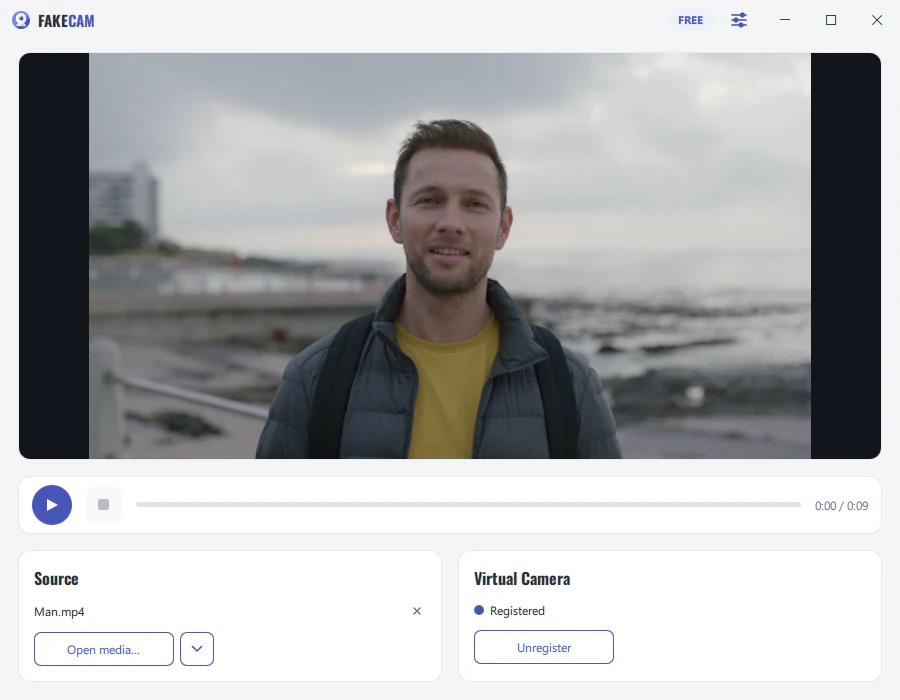
Meet は選んだカメラを記憶するので、次回は先に FakeCam を起動するだけで済みます。
Meet がカメラの許可を求めてきたら
初回は、meet.google.com にカメラの使用を許可するかブラウザが尋ねてきます。許可をクリックしてください。以前にブロックしてしまった場合は、アドレスバー右端のカメラアイコンをクリックしてカメラを許可し、ページを再読み込みします。そこでカメラを選ぶこともできます。このアイコンは、そのサイトの既定のカメラを決めるものです。
知っておきたい 3 つのこと
- 自分のプレビューは左右反転、相手には正しい向きで見えます。 Meet は本物のカメラと同じように、自分のプレビューだけを鏡のように反転します。他の人には反転して見えないので、動画内の文字が逆に見えても、それは自分の側だけです。
- Meet の視覚効果はそのまま適用されます。 背景のぼかしやエフェクトは、FakeCam を含め、選んだカメラに適用されます。読み込んだままの動画を映したい場合はオフにしてください。
- カメラと画面共有は別物です。 FakeCam が置き換えるのはカメラです。画面共有はウィンドウや画面を共有するもので、カメラはまったく使いません。
FakeCam が表示されない場合
FakeCam を起動して再生を押し、Meet のタブを再読み込みしてください。それでも出てこない場合は、Windows とブラウザの許可の確認手順をGoogle Meet に仮想カメラが表示されないで確認してください。