


Para usar um vídeo como webcam no Discord, instale o FakeCam, carregue o seu vídeo e clique em Reproduzir, inicie o FakeCam antes de abrir o Discord e depois escolha FakeCam no Discord em Configurações > Voz e vídeo. O Discord mostra então o seu vídeo em vez da sua câmera real, sem OBS. Aqui está a configuração completa.
O que você precisa
- Um PC com Windows (Windows 10 ou 11)
- FakeCam instalado com a câmera virtual registrada
- O vídeo ou a imagem que você quer mostrar (MP4, AVI, PNG, JPG e mais)
Configuração no Discord
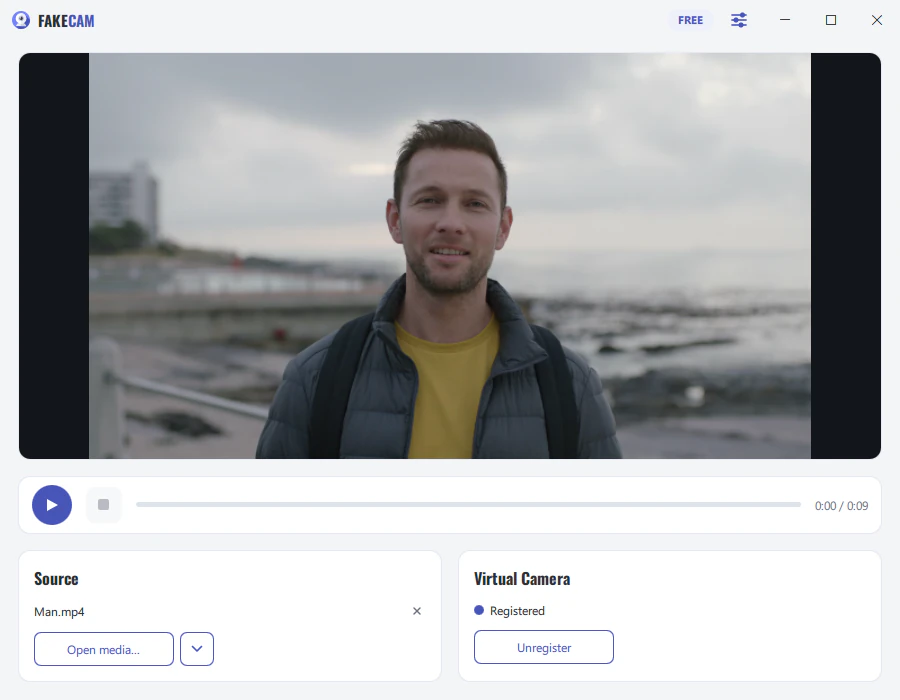
- Abra o FakeCam, arraste o seu vídeo e clique em Reproduzir (ative o Loop para repeti-lo).
- Inicie o FakeCam antes de abrir o Discord. O Discord lê a lista de câmeras ao iniciar, então o FakeCam já precisa estar em execução.
- No Discord, vá em Configurações > Voz e vídeo e em Câmera escolha FakeCam.
- Entre em uma chamada e ligue a câmera. O seu vídeo agora é reproduzido como câmera.
Se o FakeCam não aparecer no Discord
- Feche o Discord completamente (clique com o botão direito no ícone da bandeja, depois Sair), verifique se o FakeCam está reproduzindo e abra o Discord de novo.
- Se a câmera não iniciar, desative a aceleração de hardware no Discord (Configurações > Avançado) e reinicie o Discord.
- Verifique se a câmera virtual FakeCam está registrada.
Câmera ou Go Live
O FakeCam substitui a sua câmera, então funciona onde o Discord usa uma câmera (chamadas, vídeo, vídeo de servidor). O compartilhamento de tela Go Live é separado: nele você compartilha uma janela ou tela, não a câmera.



