


Para usar um vídeo como webcam no Zoom, instale o FakeCam (uma câmera virtual gratuita para Windows), carregue o seu vídeo, clique em Reproduzir e escolha FakeCam no Zoom em Configurações > Vídeo. Todos na chamada veem o seu vídeo em vez da sua câmera real. Aqui está a configuração completa em quatro passos.
O que você precisa
- Um PC com Windows (Windows 10 ou 11)
- FakeCam instalado com a câmera virtual registrada
- O vídeo ou a imagem que você quer mostrar (MP4, AVI, PNG, JPG e mais)
Configure passo a passo
- Abra o FakeCam e arraste o seu vídeo ou imagem para a janela. A pré-visualização aparece na hora.
- Clique em Reproduzir para começar a enviar o arquivo para a câmera virtual.
- Abra o Zoom e vá em Configurações > Vídeo.
- No menu Câmera, escolha FakeCam.
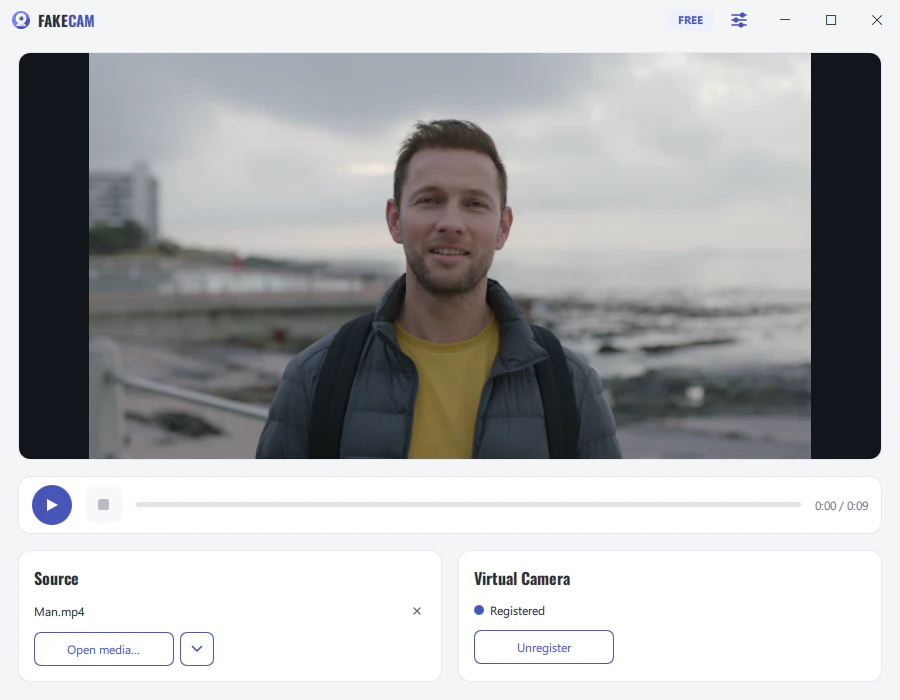
É isso. O seu vídeo agora é reproduzido como a sua câmera na reunião. Ative Loop no FakeCam se quiser que o clipe se repita sem um corte visível.
Dicas para um resultado limpo
- Use um vídeo gravado na mesma resolução da sua câmera (por exemplo 1280x720) para evitar barras pretas.
- Ative Espelho apenas se o seu material aparecer invertido.
- Se o Zoom ainda mostrar a sua webcam real, feche o Zoom completamente e abra de novo para que ele releia a lista de câmeras.
Comparação com outros métodos
| Método | Grátis | Funciona em qualquer app | Reproduz em loop |
|---|---|---|---|
| FakeCam | Sim | Sim | Sim |
| Compartilhar a tela | Sim | Limitado | Não |
| Uma placa de captura | Não | Sim | Não |
O FakeCam é a forma mais simples de enviar um vídeo para uma reunião sem hardware adicional nem um estúdio completo.



