


Para mostrar uma foto em vez da sua câmera ao vivo, não confie na foto de perfil do Zoom ou do Teams: ela só aparece quando a sua câmera está desligada, e é pequena e de baixa resolução. Em vez disso, carregue a sua imagem em uma câmera virtual gratuita como o FakeCam e selecione-a como câmera. A sua foto então preenche todo o quadro como um sinal de webcam real, com a câmera ligada.
Por que a foto de perfil não é o que você quer
No Zoom, Microsoft Teams e Google Meet, a foto de perfil só aparece quando a sua câmera está desligada. Assim que a câmera liga, o aplicativo volta ao seu vídeo ao vivo e nunca à foto. Ela também é limitada em tamanho e de baixa resolução. Então, se você quer que uma imagem nítida e em tela cheia apareça como a sua câmera, a foto de perfil integrada não consegue fazer isso.
Uma câmera virtual resolve isso: entrega ao aplicativo a imagem que você escolher como se fosse uma webcam comum.
Como usar uma foto como webcam
- Baixe o FakeCam e registre a câmera virtual (um clique).
- Arraste a sua imagem (PNG, JPG ou BMP) para a janela do FakeCam. A pré-visualização aparece na hora.
- Clique em Reproduzir para que o FakeCam envie a imagem para a câmera virtual.
- No Zoom, Teams, Meet ou qualquer outro aplicativo, abra as configurações de câmera e escolha FakeCam.
A sua foto agora preenche todo o quadro, na resolução da câmera, com a câmera ligada.
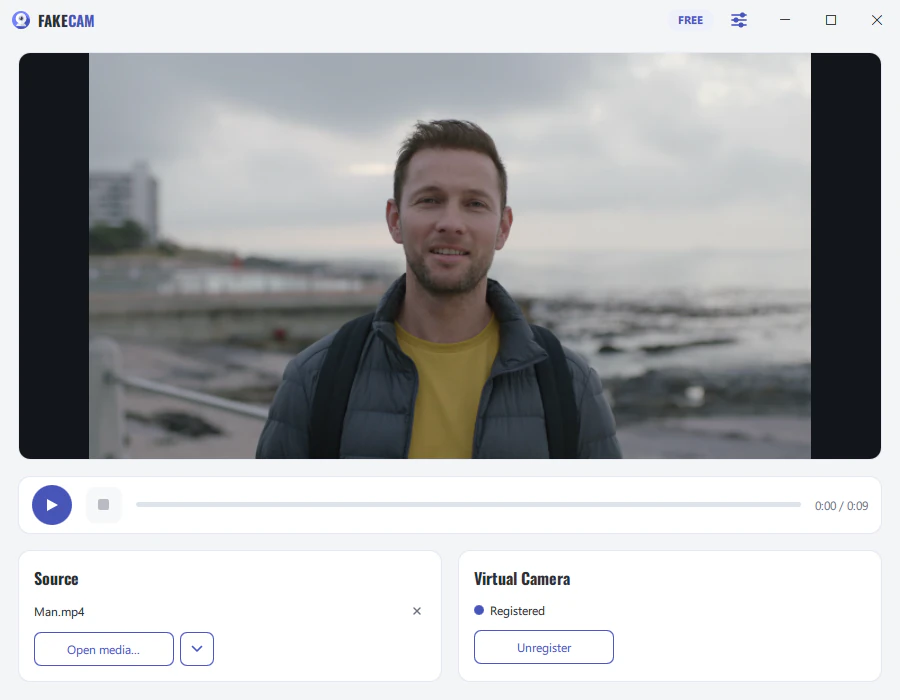
Funciona no Zoom, Teams e Google Meet?
Sim. Como o FakeCam aparece como uma câmera normal, qualquer aplicativo com seletor de câmera pode usá-lo.
| Aplicativo | Mostra a sua foto como câmera | Observação |
|---|---|---|
| Zoom (desktop) | Sim | Configurações > Vídeo > Câmera > FakeCam |
| Microsoft Teams (desktop) | Sim | Use o aplicativo de desktop, não o navegador |
| Google Meet | Sim | Menu de câmera > FakeCam |
| Discord, OBS, Skype | Sim | Escolha FakeCam como câmera |
Dicas para um resultado limpo
- Use uma imagem na resolução da sua câmera (por exemplo 1280x720 ou 1920x1080) para que preencha o quadro sem barras.
- Uma imagem simples e bem iluminada fica melhor em uma miniatura de chamada pequena.
- Você não precisa de Loop para uma imagem fixa; o FakeCam apenas mantém a foto na tela.
Bons motivos para mostrar uma imagem em vez da sua câmera
- Privacidade: mantenha o seu ambiente e o seu rosto privados, continuando presente com uma imagem escolhida.
- Um visual limpo e profissional: mostre um retrato organizado ou um cartão de marca em vez de um fundo bagunçado.
- Pouca banda: uma imagem fixa é mais estável que o vídeo ao vivo em uma conexão fraca.
- Volto já: mostre uma imagem clara de "volto em 5 minutos" em vez de um quadrado preto vazio.
O FakeCam apenas mostra a imagem que você escolher. Não adiciona filtros nem efeitos, e não serve para se passar por outra pessoa.



