


Para reproduzir um vídeo em loop como webcam, carregue o clipe no FakeCam, ative o Loop, clique em Reproduzir e escolha FakeCam como câmera no Zoom, Teams, Meet ou qualquer aplicativo. O vídeo se repete sem cortes visíveis como a sua câmera ao vivo. Aqui está a configuração completa, grátis, no Windows.
O que você precisa
- Um PC com Windows (Windows 10 ou 11)
- FakeCam instalado com a câmera virtual registrada
- O clipe de vídeo que você quer repetir (MP4, AVI e mais)
Reproduzir um vídeo em loop como webcam em 3 passos
- Abra o FakeCam e arraste o seu vídeo para a janela. A pré-visualização aparece na hora.
- Ative o Loop e clique em Reproduzir. O clipe se repete do início ao fim.
- No seu aplicativo de chamada ou transmissão, escolha FakeCam como câmera.
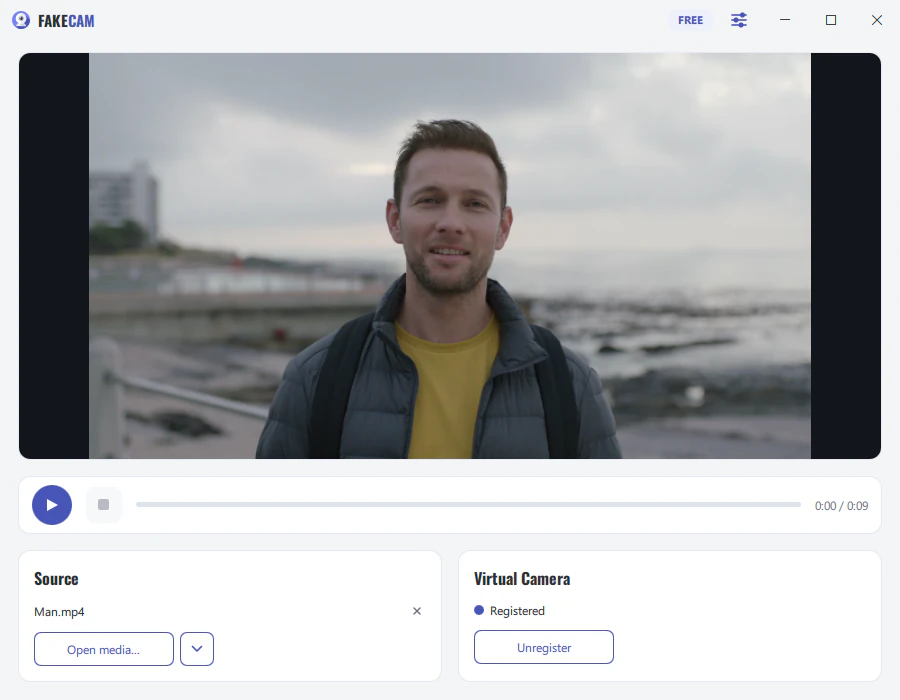
É isso. O seu vídeo toca em loop como câmera pelo tempo que você precisar.
Por que usar um vídeo em loop em vez da câmera ao vivo
- Apresentações e demos: mantenha um clipe de produto ou uma apresentação em loop como câmera.
- Uma presença constante: mostre um loop calmo e profissional em vez do seu ambiente ao vivo.
- Fundos e B-roll: reproduza em loop material de marca para as suas transmissões ou eventos.
- Privacidade: continue na câmera sem estar na sua câmera ao vivo.
Dicas para um loop sem emendas
- Use um clipe cujo primeiro e último quadro sejam parecidos (ou com um fade), para que a repetição seja invisível.
- Ajuste a resolução da sua câmera (por exemplo 1280x720) para preencher o quadro sem barras.
- Mantenha curto: um loop de 10 a 30 segundos basta na maioria dos casos.
O FakeCam coloca qualquer arquivo em loop de forma nativa, então você não precisa do OBS (que exige uma cena, uma fonte de mídia em loop e um início separado da câmera virtual). Para um simples clipe repetido, uma ferramenta dedicada é mais rápida.



