Чтобы использовать видео в качестве веб-камеры в Google Meet, установите FakeCam, загрузите видео и нажмите Воспроизвести, затем откройте Meet в браузере и выберите FakeCam как камеру в разделе Настройки > Видео. Meet покажет ваше видео вместо настоящей камеры, без OBS. Поскольку Meet работает в браузере, это одно из самых простых приложений для настройки с виртуальной камерой. Вот полная инструкция.
Что вам понадобится
- ПК с Windows (Windows 10 или 11)
- Установленный FakeCam с зарегистрированной виртуальной камерой
- Chrome, Edge или Firefox. У Meet нет отдельной программы для Windows: «приложение» Meet, которое можно установить из Chrome, - это тот же сайт в отдельном окне
- Видео или изображение, которое вы хотите показывать (MP4, AVI, PNG, JPG и другие)
Настройка в Google Meet
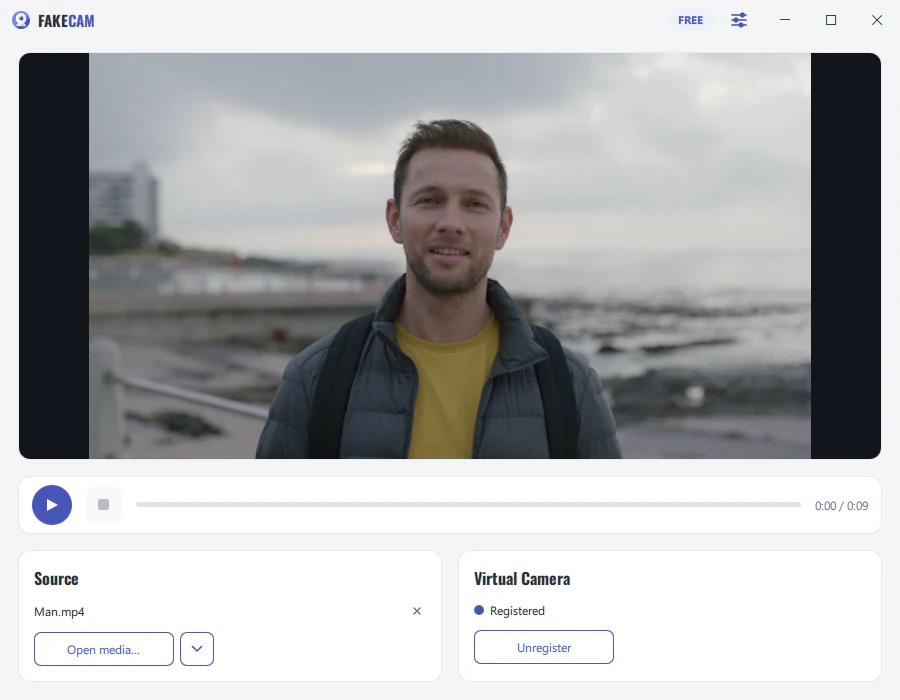
- Откройте FakeCam, перетащите в него видео и нажмите Воспроизвести (включите Повтор, если видео должно повторяться).
- Запустите FakeCam до того, как откроете Meet. Браузер читает список камер при загрузке страницы. Если Meet уже был открыт, обновите вкладку.
- В Meet на экране предпросмотра перед входом нажмите шестерёнку Настройки (во время звонка: Ещё > Настройки), откройте Видео и в разделе Камера выберите FakeCam.
- Войдите во встречу с включённой камерой. Теперь ваше видео идёт как камера.
Meet запоминает выбранную камеру, так что в следующий раз достаточно сначала запустить FakeCam.
Если Meet запрашивает доступ к камере
В первый раз браузер спросит, может ли meet.google.com использовать вашу камеру: нажмите Разрешить. Если вы когда-то заблокировали доступ, нажмите значок камеры справа в адресной строке, разрешите камеру и обновите страницу. Там же можно выбрать камеру: этот значок задаёт камеру по умолчанию для сайта.
Три вещи, которые стоит знать
- Ваш предпросмотр отзеркален, остальные видят изображение правильно. Meet отражает только ваш собственный предпросмотр, как зеркало, точно так же, как с настоящей камерой. Больше никто не видит его зеркальным: если текст в вашем видео кажется вам перевёрнутым, это только с вашей стороны.
- Визуальные эффекты Meet по-прежнему применяются. Размытие фона и эффекты накладываются на любую выбранную камеру, включая FakeCam. Отключите их, если хотите видео ровно таким, каким вы его загрузили.
- Камера и демонстрация экрана - разные вещи. FakeCam заменяет камеру. Демонстрация экрана показывает окно или весь экран и вообще не использует камеру.
Если FakeCam не появляется
Запустите FakeCam и нажмите Воспроизвести, затем обновите вкладку Meet. Если камеры по-прежнему нет, смотрите виртуальная камера не отображается в Google Meet: там описаны проверки разрешений Windows и браузера.