Para usar un vídeo como cámara web en Google Meet, instala FakeCam, carga tu vídeo y pulsa Reproducir, luego abre Meet en tu navegador y elige FakeCam como cámara en Configuración > Vídeo. Meet muestra tu vídeo en lugar de tu cámara real, sin OBS. Como Meet se ejecuta en el navegador, es una de las aplicaciones más fáciles de configurar con una cámara virtual. Aquí tienes el proceso completo.
Lo que necesitas
- Un PC con Windows (Windows 10 u 11)
- FakeCam instalado con su cámara virtual registrada
- Chrome, Edge o Firefox. Meet no tiene un programa aparte para Windows: la "app" de Meet que puedes instalar desde Chrome es el mismo sitio en su propia ventana
- El vídeo o la imagen que quieres mostrar (MP4, AVI, PNG, JPG y más)
Configuración en Google Meet
- Abre FakeCam, arrastra tu vídeo y pulsa Reproducir (activa Bucle si quieres que se repita).
- Inicia FakeCam antes de abrir Meet. El navegador lee la lista de cámaras al cargar la página. Si Meet ya estaba abierto, recarga la pestaña.
- En Meet, en la pantalla de vista previa antes de unirte, haz clic en el engranaje de Configuración (en una llamada: Más opciones > Configuración), abre Vídeo y en Cámara elige FakeCam.
- Únete a la reunión con la cámara encendida. Tu vídeo ya se reproduce como tu cámara.
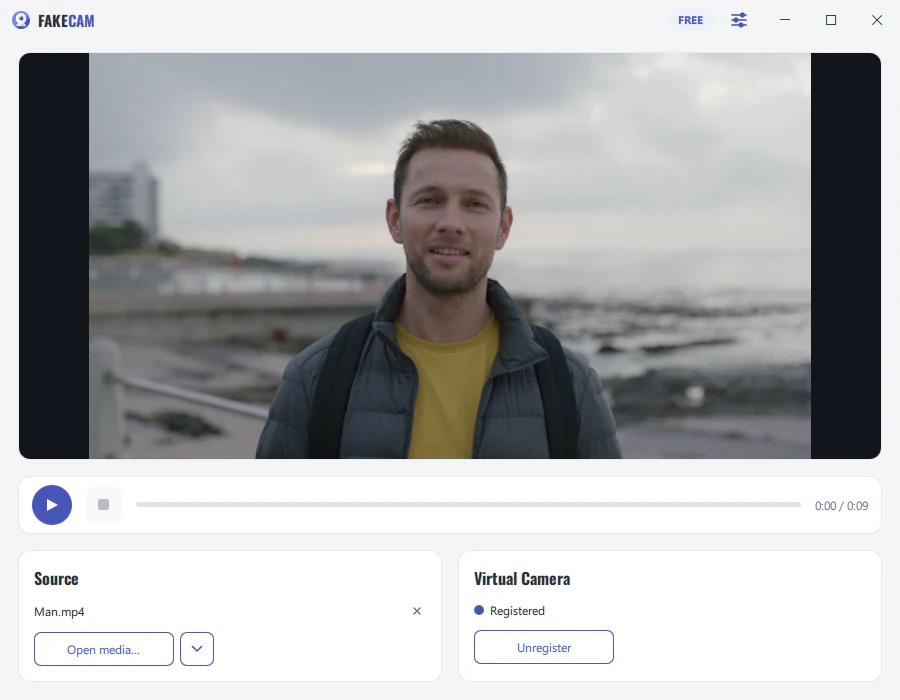
Meet recuerda la cámara que elegiste, así que la próxima vez solo tendrás que iniciar FakeCam primero.
Si Meet pide permiso para la cámara
La primera vez, el navegador pregunta si meet.google.com puede usar tu cámara: haz clic en Permitir. Si la bloqueaste alguna vez, haz clic en el icono de cámara en el extremo derecho de la barra de direcciones, permite la cámara y recarga la página. Ahí también puedes elegir la cámara: ese icono fija la cámara predeterminada del sitio.
Tres cosas que conviene saber
- Tu vista previa está invertida, los demás la ven del derecho. Meet voltea tu propia vista previa como un espejo, igual que con una cámara real. Nadie más la ve invertida, así que si un texto de tu vídeo se ve al revés, es solo de tu lado.
- Los efectos visuales de Meet se siguen aplicando. El desenfoque de fondo y los efectos se aplican a la cámara que elijas, FakeCam incluida. Desactívalos si quieres el vídeo exactamente como lo cargaste.
- Cámara y compartir pantalla son cosas distintas. FakeCam reemplaza la cámara. "Presentar ahora" comparte una ventana o tu pantalla y no usa la cámara en absoluto.
Si FakeCam no aparece
Inicia FakeCam y pulsa Reproducir, luego recarga la pestaña de Meet. Si sigue sin aparecer, mira cámara virtual no aparece en Google Meet para las comprobaciones de permisos de Windows y del navegador.