Para usar um vídeo como webcam no Google Meet, instale o FakeCam, carregue o seu vídeo e clique em Reproduzir, depois abra o Meet no navegador e escolha FakeCam como câmera em Configurações > Vídeo. O Meet mostra o seu vídeo no lugar da sua câmera real, sem OBS. Como o Meet roda no navegador, é um dos aplicativos mais fáceis de configurar com uma câmera virtual. Aqui está o passo a passo completo.
O que você precisa
- Um PC com Windows (Windows 10 ou 11)
- FakeCam instalado com a câmera virtual registrada
- Chrome, Edge ou Firefox. O Meet não tem um programa separado para Windows: o "app" do Meet que você pode instalar pelo Chrome é o mesmo site em uma janela própria
- O vídeo ou a imagem que você quer mostrar (MP4, AVI, PNG, JPG e mais)
Configuração no Google Meet
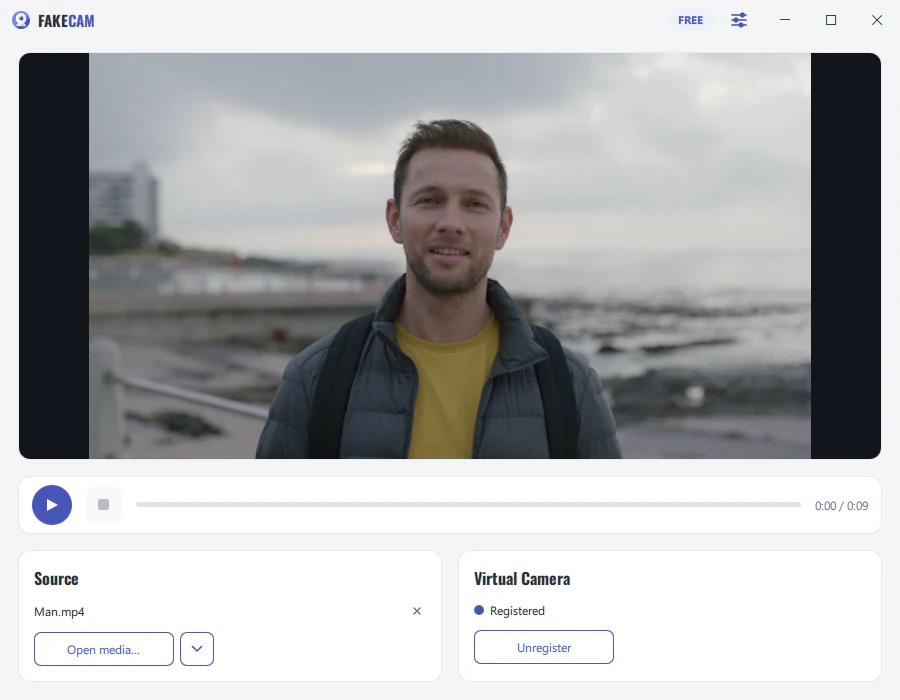
- Abra o FakeCam, arraste o seu vídeo e clique em Reproduzir (ative Repetir se quiser que ele se repita).
- Inicie o FakeCam antes de abrir o Meet. O navegador lê a lista de câmeras ao carregar a página. Se o Meet já estava aberto, recarregue a aba.
- No Meet, na tela de prévia antes de entrar, clique na engrenagem Configurações (em uma chamada: Mais opções > Configurações), abra Vídeo e em Câmera escolha FakeCam.
- Entre na reunião com a câmera ligada. O seu vídeo agora é a sua câmera.
O Meet lembra a câmera escolhida, então da próxima vez basta iniciar o FakeCam primeiro.
Se o Meet pedir permissão para a câmera
Na primeira vez, o navegador pergunta se meet.google.com pode usar a sua câmera: clique em Permitir. Se você bloqueou alguma vez, clique no ícone de câmera na extremidade direita da barra de endereço, permita a câmera e recarregue a página. Ali você também pode escolher a câmera: esse ícone define a câmera padrão do site.
Três coisas que vale saber
- A sua prévia aparece espelhada, os outros veem do lado certo. O Meet inverte a sua própria prévia como um espelho, exatamente como com uma câmera real. Ninguém mais vê espelhado, então se um texto do seu vídeo parece ao contrário, é só do seu lado.
- Os efeitos visuais do Meet continuam valendo. O desfoque de fundo e os efeitos são aplicados à câmera escolhida, FakeCam incluído. Desative-os se quiser o vídeo exatamente como você o carregou.
- Câmera e compartilhamento de tela são coisas separadas. O FakeCam substitui a câmera. "Apresentar agora" compartilha uma janela ou a sua tela e não usa a câmera.
Se o FakeCam não aparecer
Inicie o FakeCam e clique em Reproduzir, depois recarregue a aba do Meet. Se ainda não aparecer, veja câmera virtual não aparece no Google Meet para as verificações de permissão do Windows e do navegador.